
바코드
Word 더 이상 기본 제공 바코드 도구가 없습니다. 그러나 두 개의 필드 코드 인 DisplayBarcode 및 MergeBarcode를 사용하여 바코드를 생성할 수 있습니다.
이러한 필드 코드는 UPC, 코드 39 및 코드 128을 포함하여 10가지 유형의 바코드를 지원합니다. 포스트넷 코드 CASE/ITC14가 있지만 일반적인 메일 라우팅에 사용되는 기존 Postnet 형식과는 다른 추적 형식 바코드입니다.
ZIP 및 ZIP + 4를 지원하는 이전 Postnet 바코드 는 적어도 우편 할인을 위해 2013년 1월부터 중단되었습니다. 인텔 리전트 메일 바코드로 대체되었습니다. 우편 바코드를 만들어야 하는 경우 미국 우체국은 도움이 되는 다양한 리소스를 제공합니다. 또한 우편 바코드에 대한 추가 기능 및 도구의 타사 공급 업체가 있습니다.
바코드를 사용하여 레이블 만들기
DisplayBarcode 및 MergeBarcode를 사용하여 바코드로 레이블을 만들 수 있습니다. 이 예제에서는 여러 MergeFields를 사용하므로 DisplayBarcode를 사용하여 수행하는 방법을 보여 줍니다.
하드 코딩된 값이 있는 바코드만 사용하려면 DisplayBarcode만 사용합니다. 자세한 내용 및 예제는 필드 코드: DisplayBarcode를 참조하세요.
이러한 단계에서는 레이블의 데이터 원본으로 Excel 스프레드시트를 사용합니다. 병합은 사람이 읽을 수 있는 이름과 주소를 가진 레이블을 만들고, 아래에는 컴퓨터 읽기를 위한 이름, 성 및 구/군/시가 있는 Code 128 바코드가 만들어집니다. 필드 이름은 사용 중인 Excel 데이터 원본에 고유합니다. 여기에 있는 것들은 단지 예일 뿐입니다.

메일 목록이 있는 스프레드시트를 만드는 방법에 대한 지침과 편지 병합에 대한 자세한 내용은 Excel에서 주소 목록에 대한 메일 레이블 만들기 및 인쇄를 참조하세요.
참고
필드 코드 및 바코드 형식은 대/소문자를 구분하지 않습니다.
Excel에서 워크시트를 준비하고 범위 이름을 지정합니다. 자세한 내용은 Excel에서 주소 목록에 대한 메일 레이블 만들기 및 인쇄를 참조하세요.
메일 병합>레이블 시작으로> 이동합니다.
사용할 레이블 공급업체 및 제품을 선택합니다. 레이블 공급업체 목록이 표시되지 않으면 옵션을 선택합니다.
제품 번호가 표시되지 않으면 새 레이블을 선택하고 사용자 지정 레이블을 구성합니다.확인을 선택합니다.
Word 데이터 원본을 연결합니다.
- 메일링>받는 사람 선택으로 이동합니다.
- 기존 목록을 선택하고 Excel 파일을 선택합니다.
- 데이터 원본 확인 대화 상자가 표시되면 모두 표시를 선택한 다음 DDE를 통해 MS Excel 워크시트(*.xls)를 선택합니다.
- 명명된 그룹을 선택합니다.
- 필요한 경우 메일링받는 사람 목록 편집을 > 선택하고 목록에서 원하지 않는 사람을 꺼낼 수 있습니다.
문서의 첫 번째 레이블을 클릭하거나 탭합니다.
레이블 맨 위에 를
«AddressBlock»넣습니다. 자세한 내용은 Excel에서 주소 목록에 대한 메일 레이블 만들기 및 인쇄를 참조하세요.Enter 키를 누른 다음 Ctrl + F9를 눌러 필드를 엽니다.
DisplayBarcode"(을)를 입력합니다. 따옴표를 포함합니다.Ctrl + F9를 누르고 를 입력합니다
MergeField FirstName.커서를 오른쪽 중괄호 바깥쪽으로 이동하고 Ctrl + F9를 다시 누릅니다.
커서를 입력
MergeField LastName하고 오른쪽으로 다시 이동합니다.Ctrl + F9를 누르고 를 입력합니다
MergeField City. 커서를 중괄호 바깥쪽 오른쪽으로 이동합니다.공백과 따옴표, 바코드 형식 및 와 같은
" Code128 \t \h 1440 |스위치를 입력합니다. 세로 막대로 끝납니다.코드는 다음과 같습니다.
{ DisplayBarcode "{ MergeField FirstName } { MergeField LastName } { MergeField City }" CODE128 \t \h 1440| }
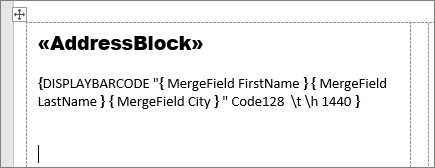
우편물>업데이트 레이블을 선택합니다. 페이지의 다른 레이블을 채워야 합니다.
병합을 테스트하려면 결과 미리 보기를 선택합니다.