Android 태블릿 또는 휴대폰, iPad 또는 iPhone 또는 Windows 모바일 장치를 사용하여 Word 문서에 대한 세로(세로) 또는 가로 방향(가로) 방향을 구성할 수 있습니다.
참고
모든 장치에서 모든 방향 기능을 사용할 수 있는 것은 아닙니다.
참고
모바일 디바이스에 대한 Word 문서의 특정 페이지 또는 섹션에 대해 다른 방향을 사용할 수 없습니다. 이 기능은 특정 크기의 디바이스에서 Microsoft 365 구독자 만 사용할 수 있습니다. Microsoft 365 구독이 있는 경우 최신 버전의 Office가 있는지 확인합니다.
Android 태블릿 또는 휴대폰에서
Android 태블릿 또는 휴대폰을 사용하는 경우 문서를 작업하는 동안 또는 인쇄하기 전에 문서의 방향을 변경할 수 있습니다.
문서에서 작업하는 동안 방향을 변경하려면
- 태블릿에서 레이아웃 을 탭합니다. Android 휴대폰을 사용하는 경우
 을 탭하고 홈을 탭한 다음 레이아웃을 탭 합니다.
 -
레이아웃 탭에서 방향을 탭합니다.

-
세로 또는 가로를 탭합니다.
인쇄하기 전에 방향을 변경하려면
- 태블릿에서 파일을 탭하거나 휴대폰의
 을 탭합니다.
 - 인쇄를 탭합니다.
-
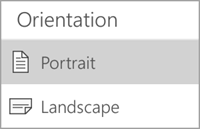
방향에서 세로 또는 가로를 탭합니다.

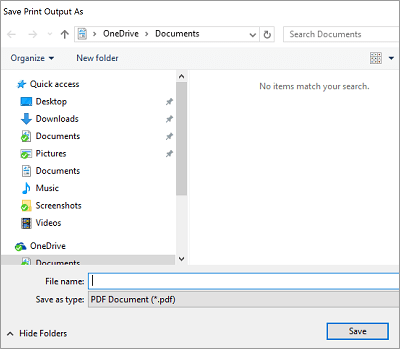
- 인쇄를 탭하거나 저장을 탭하여 파일을 PDF로 저장합니다.
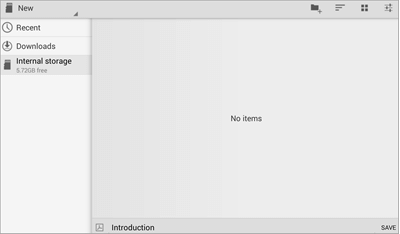
- 메시지가 표시되면 파일의 이름과 위치를 입력한 다음 저장을 탭 합니다.
iPad 또는 iPhone의 경우
Word 방향 변경
iPad 또는 iPhone을 사용하는 경우 작업하는 동안 문서의 방향을 변경할 수 있습니다.
- iPad에서 레이아웃 을 탭합니다. iPhone을 사용하는 경우 을 탭하고 홈을 탭한 다음 레이아웃을 탭 합니다.
-
레이아웃 탭에서 방향을 탭합니다.

-
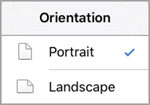
세로 또는 가로를 탭합니다.
인쇄하기 전에 방향을 변경하려면
iPad 또는 iPhone에서 인쇄하기 전에 Word 문서의 페이지 방향을 변경할 수 없습니다.
Windows 태블릿 또는 휴대폰에서
Windows 태블릿 또는 휴대폰을 사용하는 경우 문서를 작업하는 동안 또는 인쇄하기 전에 문서의 방향을 변경할 수 있습니다.
문서에서 작업하는 동안 방향을 변경하려면
-
레이아웃을 탭합니다. Windows 휴대폰을 사용하는 경우 자세히
 를 탭하고 홈 을 탭한 다음 레이아웃을 탭합니다.
 -
레이아웃 탭에서 방향을 탭합니다.

-
세로 또는 가로를 탭합니다.

인쇄하기 전에 방향을 변경하려면
- 태블릿에서 파일을 탭하거나 휴대폰의 을 탭합니다.
- 인쇄를 탭합니다.
-
추가 설정을 탭합니다.

-
방향 아래의 드롭다운 목록에서 가로 또는 세로를 선택합니다.

- 확인을 탭합니다.
- 인쇄를 탭합니다.
- 메시지가 표시되면 파일의 이름과 위치를 입력한 다음 저장을 탭 합니다.