
편지 병합에 이름과 주소의 원본으로 메일링 목록이 없는 경우 Word 만들 수 있습니다.
참고
이 콘텐츠는 데스크톱 버전의 Word 적용됩니다. 일부 테이블 기능은 웹 또는 모바일 앱의 Word 사용할 수 없습니다.
새 메일 병합 목록 만들기
파일 탭에서 새로 만들기를 선택하고 빈 문서를 선택합니다.
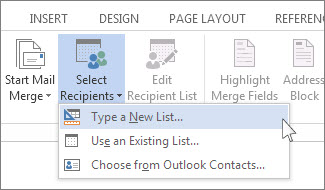
메일 탭에서 받는 사람 선택을 선택한 다음, 새 목록 입력을 선택합니다.
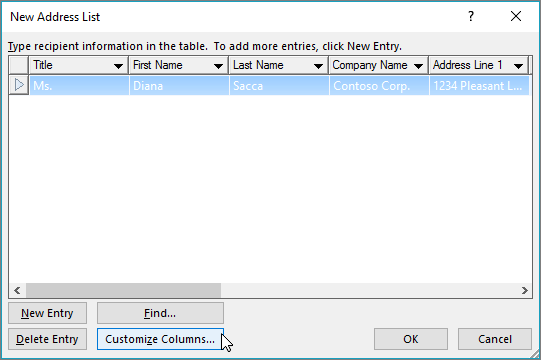
새 주소 목록 대화 상자에서 각 열에 받는 사람 정보를 적절하게 입력합니다. 이 대화 상자를 사용하는 방법에 대한 자세한 내용은 데이터 원본 편집 대화 상자로 이동하세요.
새 레코드마다 새 항목을 선택합니다.
주문 번호와 같이 열이 더 필요한 경우 다음 단계를 수행합니다.
새 주소 목록 대화 상자에서 열 사용자 지정을 선택합니다.
추가를 선택하세요.

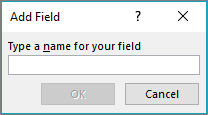
필드 이름을 입력하고 확인을 선택합니다.
추가할 각 열 또는 필드에 대해 b단계와 c단계를 반복합니다.
목록에 원하는 모든 사용자 추가가 완료되면 확인을 선택합니다.
주소 목록 저장 대화 상자에서 새 파일에 이름을 지정한 다음 저장을 선택합니다.
이제 문서에서 메일 병합 필드를 삽입할 수 있습니다. 자세한 내용은 편지 병합 필드 삽입을 참조하세요.

