다른 사용자와 공동 작성할 때 Word 오류가 표시되는 경우도 있습니다. 다음은 다시 궤도에 복귀하기 위한 몇 가지 빠른 팁입니다.
참고
이 콘텐츠는 데스크톱 버전의 Word 적용됩니다. 일부 기능은 웹 또는 모바일 앱의 Word 사용할 수 없습니다.
업로드 실패: 다른 이름으로 저장/취소
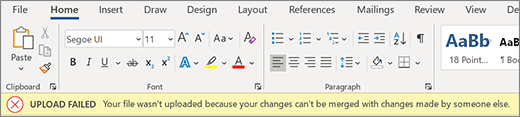
환경: 오류 표시줄이 나타나고 자동 저장이 꺼지고 더 이상 업데이트가 제공되지 않습니다. 데이터는 로컬에서 안전하지만 이 오류를 resolve 때까지 공동 작성을 다시 시작할 수 없습니다.
이 오류가 발생한 이유: 편집 내용을 다른 사용자의 변경 내용과 병합할 수 없으므로 문서를 서버에 저장할 수 없습니다.
이 문제를 해결하는 방법:
- 손실하지 않으려는 편집 내용이 있는 경우 복사본 저장을 선택하고 파일을 새 이름으로 저장합니다.

- 라이브 문서를 다시 엽니다.
- 서버 복사본에 변경하지 않은 변경 내용을 다시 추가합니다.
참고
모든 항목을 선택하고 복사한 다음 문서를 새 창에 붙여넣은 다음 변경 내용 취소를 선택할 수도 있습니다. 그런 다음 서버 복사본에 변경하지 않은 변경 내용을 다시 추가할 수 있습니다.
업로드 실패: 충돌 해결

환경: 오류 표시줄이 나타나고 자동 저장이 꺼지고 더 이상 업데이트가 제공되지 않습니다. 데이터는 로컬에서 안전하지만 이 오류를 resolve 때까지 공동 작성을 다시 시작할 수 없습니다.
이 오류가 발생한 이유: 편집 내용이 다른 사람의 편집 내용과 충돌하기 때문에 문서를 서버에 저장할 수 없습니다. 자동 저장이 켜져 있는 공동 작성 이 문제가 발생하지 않도록 방지할 수 있습니다.
이 문제를 해결하는 방법:
- 해결을 선택합니다.
- 충돌 탭에서 다음 을 선택하여 각 변경 사항을 탐색 합니다 .
- 각 변경 내용을 수락하거나 거부합니다.
- 모든 변경 내용이 해결되면 충돌 보기를 닫습니다.
참고
환경은 추적된 변경 내용과 유사합니다. 예를 들어 삽입을 "수락"하면 콘텐츠가 문서에 추가됩니다.
복구된 충돌

환경: 문서가 자동으로 새로 고쳐지고 다시 열리며 오류 표시줄이 표시됩니다. 이제 Microsoft Word 귀속된 변경 내용 추적으로 문서에 저장된 충돌하는 변경 내용이 있는 라이브 문서에 연결됩니다.
이 문제를 해결하는 방법:

충돌하는 편집 내용을 추적된 변경 내용으로 보려면 오류 표시줄에서 변경 내용 검토 단추를 선택합니다.
팁
복구된 편집 내용을 쉽게 보려면 모든 태그를 선택합니다. 그런 다음 태그 표시를 선택하고 특정 People 선택한 다음 Microsoft Word 선택합니다.
검토 탭에서 "Microsoft Word"에 기인하는 추적된 각 변경 내용을 수락하거나 거부합니다. 복구된 변경 내용을 언제든지 검토할 수 있습니다.


새로 고침 권장

환경: 오류 표시줄이 나타나고 자동 저장이 꺼지고 더 이상 업데이트가 제공되지 않습니다. 데이터는 로컬에서 안전하지만 이 오류를 resolve 때까지 공동 작성을 다시 시작할 수 없습니다.
이 오류가 발생한 이유: 최신 버전의 파일이 서버에 있고 로컬 변경 내용이 없으며 문서를 자동으로 업데이트할 수 없습니다.
해결 방법: 새로 고침 을 선택하고 공동 작성을 계속하기만 하면됩니다.

자동 새로 고침

환경: 문서가 자동으로 새로 고쳐지고 다시 열립니다. 이제 최신 변경 내용으로 라이브 문서에 연결되었습니다.
해결 방법: Word 최신 변경 내용으로 문서를 자동으로 새로 고치며 바로 다시 작업할 수 있습니다.
업로드 보류 중
환경: 진행률 표시줄이 화면에 나타납니다. 오류 대화 상자도 표시할 수 있습니다. 둘 다 해제할 수 있습니다.
이 오류가 발생한 이유: 문서를 서버에 저장할 수 없습니다. 이는 네트워크 연결 문제로 인해 가장 일반적으로 발생합니다.
해결 방법: 자동 저장이 켜져 있는 상태에서 Word 열어 두고 Word 성공할 때까지 백그라운드에서 저장을 다시 시도합니다.