참고
이러한 단계는 Microsoft 365의 데스크톱 버전 Word 또는 지원되는 영구 버전에 적용됩니다.
요약
Word 종료하면 항상 변경 내용을 전역 템플릿인 Normal.dot에 저장하라는 메시지가 표시될 수 있습니다. 또는 Normal.dotm
프롬프트를 해제할 수 있으며 Word 변경 내용을 자동으로 저장하지만 여전히 문제가 있을 수 있습니다. Normal.dot 또는 Normal.dotm 템플릿이 매크로 바이러스에 감염될 수 있기 때문입니다. 이 문제를 resolve 바이러스 보호 소프트웨어를 업데이트해야 할 수 있습니다.
또 다른 가능성은 이 문제를 일으키는 추가 기능이 있을 수 있다는 것입니다. 이 문제를 resolve 문제를 일으키는 추가 기능을 확인하고 Office 또는 Word 시작 폴더에서 제거해야 할 수 있습니다.
증상
Word 종료할 때마다 다음 메시지가 표시됩니다.
전역 템플릿인 Normal.dotm에 영향을 주는 변경 내용이 적용되었습니다. 이러한 변경 내용을 저장하시겠습니까?
원인
이 문제는 다음과 같은 이유로 발생할 수 있습니다.
원인 1: 설치된 추가 기능 또는 설치된 매크로가 전역 템플릿 Normal.dot 또는 Normal.dotm을 변경하고 있습니다.
컴퓨터의 추가 기능 또는 매크로가 Normal.dotm 템플릿을 수정한 경우 "증상" 섹션에 나열된 메시지가 표시될 수 있습니다. 이 동작을 유발하는 것으로 알려진 추가 기능에는 다음이 포함됩니다.
- 인터넷 우편 Stamps.com
- Microsoft Word 대한 Works Suite 추가 기능
Word 설치된 추가 기능은 컴퓨터에 다음 항목 중 하나 이상을 추가할 수 있습니다.
- WLL 파일
- 서식 파일
- COM 추가 기능
- 자동 매크로
해결 방법
Word 시작하면 Word 시작 폴더에 있는 템플릿 및 추가 기능을 자동으로 로드합니다. Word 문제는 충돌 또는 추가 기능 문제의 결과일 수 있습니다. 시작 폴더의 항목으로 인해 문제가 발생하는지 확인하려면 폴더를 일시적으로 비워 주세요.
시작 폴더에서 항목을 제거하려면 다음 단계를 수행합니다.
Word 및 Outlook의 모든 인스턴스를 종료합니다(Outlook에서는 전자 메일 편집기로 Word 사용).
Windows 데스크톱에서 파일 탐색기 열고 시작 폴더를 찾습니다. 기본값은 C:\Users\<username>\AppData\Roaming\Microsoft\Word\STARTUP입니다.
팁
파일옵션>고급으로 이동하고 일반 섹션에서 파일> 위치를 선택하여 Word 시작 폴더의 정확한 경로를 찾을 수 있습니다.
각 항목을 시작 폴더에서 바탕 화면으로 끌어옵니다. 또는 바탕 화면에 폴더를 만들고 각 항목을 이 새 폴더로 끕니다.
참고
바탕 화면에 새 폴더를 만들려면 바탕 화면에서 빈 영역을 마우스 오른쪽 단추로 클릭하고 새로 만들기를 가리킨 다음 폴더를 클릭합니다.
Word를 시작합니다.
더 이상 문제를 재현할 수 없고 시작 폴더 또는 폴더에서 여러 항목을 제거한 경우 파일을 적절한 시작 폴더에 하나씩 다시 추가하여 문제를 격리할 수 있습니다. 각 추가 후 문제를 재현하여 문제를 일으키는 파일을 확인합니다.
COM 추가 기능을 제거하는 방법
COM 추가 기능은 모든 위치에 설치할 수 있습니다. COM 추가 기능은 Word 상호 작용하는 프로그램에 의해 설치됩니다. 설치된 COM 추가 기능 목록을 보려면 다음 단계를 수행합니다.
Word 파일>옵션>추가 기능으로 이동합니다.
창 아래쪽에는 COM 추가 기능 관리가 표시됩니다. 옆에 있는 이동 단추를 선택합니다.

추가 기능이 COM 추가 기능 대화 상자에 나열된 경우 각 추가 기능을 일시적으로 끕니다. 이렇게 하려면 을 클릭하여 나열된 각 COM 추가 기능에 대한 검사 상자를 지우고 확인을 클릭합니다. Word 다시 시작하면 Word 꺼진 COM 추가 기능을 로드하지 않고 시작됩니다.
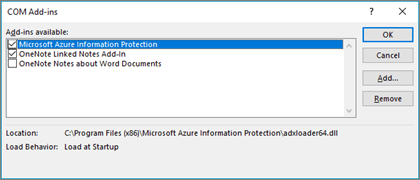
COM 추가 기능을 끈 후 문제가 해결되면 나열된 COM 추가 기능 중 하나가 문제의 원인입니다. COM 추가 기능이 여러 개 나열된 경우 특정 문제를 일으키는 항목을 확인할 수 있습니다. 이를 확인하려면 COM 추가 기능을 한 번에 하나씩 다시 켜고 Word 다시 시작합니다.
Word 자동 매크로를 제거하는 방법
일부 매크로의 이름은 "auto" 매크로입니다. 이러한 자동 매크로는 Word 시작될 때 자동으로 실행됩니다. 다음 표에서는 이러한 자동 매크로를 나열합니다. 자동 매크로를 실행하지 않고 Microsoft Word 시작하려면 Word 시작하는 동안 Ctrl 키를 눌러 안전 모드에서 Word 시작합니다.
| Macro | 저장 위치 | 자동으로 실행 |
|---|---|---|
| Autoexec | 기본 템플릿 또는 전역 추가 기능에서 | Word 시작하는 경우 |
| AutoNew | 템플릿에서 | 템플릿을 기반으로 하는 새 문서가 만들어지는 경우 |
| Autoopen | 문서 또는 템플릿에서 | 템플릿을 기반으로 하거나 매크로를 포함하는 문서가 열리는 경우 |
| AutoClose | 문서 또는 템플릿에서 | 서식 파일을 기반으로 하거나 매크로를 포함하는 문서가 닫힌 경우 |
| AutoExit | 기본 템플릿 또는 전역 추가 기능에서 | Word 종료하는 경우 |
Word "자동"으로 시작하는 이름을 가진 매크로를 적용되는 상황이 발생할 때 자동으로 실행되는 매크로로 인식합니다.
Word 시작할 때 SHIFT 키를 누르거나 문서 열기와 같은 Word 작업을 수행할 때 문제가 해결되면 자동 매크로가 문제입니다. 이 문제를 해결하려면 다음과 같이 하십시오.
- Word 앱 맨 위에 있는 검색 상자로 이동하여 를 입력합니다.Macros.
- 표시되는 옵션에서 매크로 보기를 선택합니다.
매크로 대화 상자에 매크로 목록이 나타날 수 있습니다. 나열된 매크로가 "자동"으로 시작하는 경우 이 매크로를 제거할 수 있습니다. 자동 매크로를 제거하려면 매크로를 클릭한 다음
삭제합니다.

참고
Word 추가 기능에서 매크로를 추가했을 수 있습니다. 매크로가 포함된 템플릿을 확인하려면 상자의 매크로를 나열된 템플릿으로 변경합니다. 매크로가 포함된 템플릿을 확인한 후 컴퓨터에서 해당 템플릿을 제거할 수 있습니다. Word 추가 기능에 의해 추가된 템플릿을 제거하면 추가 기능의 기능이 감소하거나 중지할 수 있습니다.
원인 2: 매크로 바이러스에 감염된 Word
이 문제는 컴퓨터가 전역 템플릿을 변경하는 바이러스에 감염된 경우에 발생할 수 있습니다. 바이러스 감염을 방지하려면 바이러스 백신 소프트웨어와 바이러스 정의를 최신 버전으로 업데이트된 상태로 유지합니다. 바이러스 백신 소프트웨어 공급업체에 최신 정보를 요청하세요.
자세한 내용은 매크로 바이러스로부터 자신을 보호하기를 참조하세요.
메시지를 더 이상 않으려면...
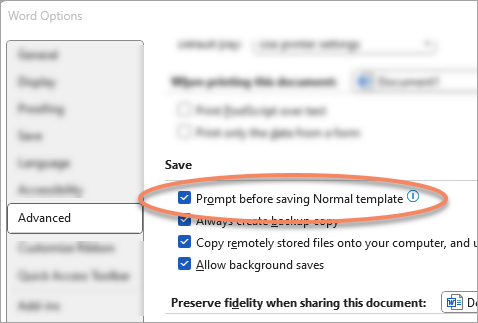
기본 템플릿 검사 저장하기 전 프롬프트 상자가 선택된 경우 이 메시지가 표시됩니다.
이 메시지를 끄려면 다음 단계를 수행합니다.
중요
Word 이 메시지를 해제해도 템플릿 변경 내용이 시작되는 원인이 무엇이든 resolve Word 저장하기 전에 요청을 중지합니다. 이 문서에 나열된 다른 단계를 수행해야 할 수도 있습니다.
Word 파일>옵션>고급으로 이동합니다.
저장 그룹에서 기본 템플릿을 저장하기 전에 프롬프트를 선택 취소합니다.