
학생 과제에 대한 기본 제공 유사성 검사를 위해 Microsoft Teams에서 Turnitin을 사용할 수 있습니다. 이 옵션은 채점 프로세스를 간소화하는 동시에 학생들에게 진정한 작품을 만드는 것의 중요성을 강화합니다.
참고
Teams의 과제와 통합을 사용하려면 Turnitin 라이선스가 필요합니다. Turnitin 구독이 있는 경우 IT 관리자는 여기에 등록하여 통합을 사용하도록 설정할 수 있습니다.
Turnitin을 사용하도록 설정된 새 할당을 만듭니다.
수업 팀으로 이동하여 과제를 선택합니다.
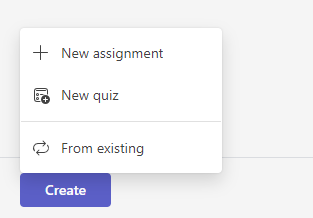
만들기, NewAssignment를 차례로 선택합니다.
과제 세부 정보를 입력한 다음 Turnitin 옵션을 예로 전환합니다 .
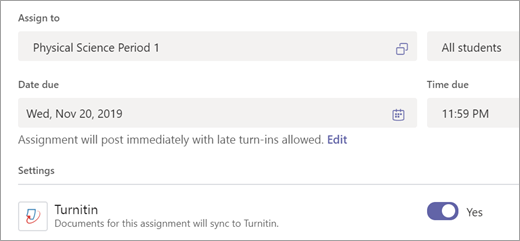
할당을 선택합니다.
학생 턴인
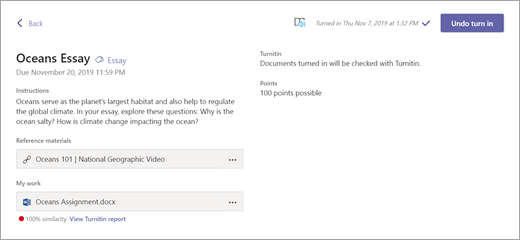
학생들이 과제를 열면 제출한 작업이 Turnitin에 의해 검사된다는 것을 즉시 확인할 수 있습니다. 추가 단계는 없으며 턴인 프로세스에 대한 투명성만 표시됩니다. 제출하면 배정 세부 정보에 Turnitin 점수가 표시됩니다.
검토
학생이 퇴근하면 각 과제에 대한 채점 보기에서 Turnitin 결과를 볼 수 있습니다. 이 보기에는 학생의 작업이 Turnitin 데이터베이스의 다른 원본(나머지 수업에서 제출한 작업 포함)과 얼마나 가깝게 일치하거나 동일한 콘텐츠를 사용할 수 있는지를 알려주는 유사성 점수가 포함됩니다.
배정의 유사성 점수에 대한 자세한 내용을 보려면 Turnitin 보고서 보기를 선택합니다.
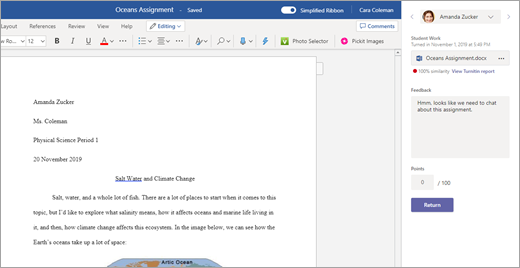
피드백 필드에 학생에 대한 메모와 과제 점수를 입력할 수 있는 옵션이 있습니다. 반환을 선택하여 결과를 다시 보냅니다. 학생이 작업을 반복할 수 있도록 피드백 루프 를 시작할 수도 있습니다.