
날짜에 일 수 추가
적용 대상
Microsoft Office InfoPath 2007의 수식을 사용하여 양식 서식 파일의 컨트롤에서 날짜에 특정 일 수를 자동으로 추가할 수 있습니다.
이 문서에서는 날짜에 특정 일 수를 추가하고 addDays 및 today 함수를 사용하여 폼의 컨트롤에 결과를 표시하는 방법을 설명합니다.
이 문서의 내용
- 수식이란?
- 1단계: 기본적으로 현재 날짜를 표시하는 날짜 선택 컨트롤 삽입
- 2단계: addDays 함수가 포함된 텍스트 상자 삽입
- 3단계: 텍스트 상자에 날짜가 표시되는 방식 변경
수식이란?
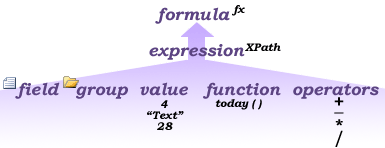
수식은 다른 값을 계산하고 표시하는 데 사용되는 값, 필드 또는 그룹, 함수 및 연산자로 구성된 XPath 식입니다. 수식을 사용하여 다음 작업을 수행할 수 있습니다.
- 양식 서식 파일을 디자인할 때 지정한 값 또는 사용자가 양식 서식 파일을 기반으로 양식을 작성할 때 컨트롤에 입력하는 값을 계산합니다.
- 특정 날짜 및 시간을 표시합니다.
- 사용자가 다른 컨트롤의 한 컨트롤에 입력하는 값을 표시합니다.
- 필드 또는 컨트롤의 기본값을 설정합니다.
- 수식을 사용하여 계산된 값을 기반으로 규칙을 실행합니다.
수식에 사용되는 각 XPath 식은 단일 값으로 계산되는 값, 함수 및 연산자의 조합입니다. 수식에는 여러 식이 포함될 수 있습니다. 수식을 하나 이상의 구로 구성된 문장으로 생각할 수 있으며 각 구는 수식에서 하나의 식을 나타냅니다.
다음 그림에서는 수식과 식 간의 관계를 보여 줍니다.
함수는 계산 결과에 따라 값을 반환하는 식입니다. 함수에 사용되는 값을 인수라고 합니다. InfoPath에 포함된 표준 XPath 1.0 함수와 일부 InfoPath 관련 함수를 사용할 수 있습니다. 참고 항목 섹션에서 InfoPath 함수에 대한 자세한 정보 링크를 찾습니다.
1단계: 기본적으로 현재 날짜를 표시하는 날짜 선택 컨트롤 삽입
날짜 선택 컨트롤은 날짜를 저장하도록 명시적으로 설계되었습니다. 사용자가 컨트롤에 입력하는 날짜에 설정된 일 수를 추가하려면 먼저 양식 서식 파일에 날짜 선택 컨트롤을 추가해야 합니다. 그런 다음 , today 함수를 사용하여 기본적으로 해당 컨트롤의 현재 날짜를 표시하는 수식을 만들 수 있습니다.
양식 서식 파일에서 데이터 선택기를 삽입할 위치를 클릭합니다.
컨트롤 작업창이 표시되지 않으면 삽입 메뉴에서 기타 컨트롤을 클릭하거나 ALT+I, C 키를 누릅니다.
컨트롤 작업창의 컨트롤 삽입에서 날짜 선택기를 클릭합니다.
양식 서식 파일에서 방금 삽입한 날짜 선택 컨트롤 앞에 오늘 날짜를 입력합니다.
방금 삽입한 날짜 선택 컨트롤을 두 번 클릭합니다.
데이터 탭을 클릭합니다.
필드 이름 상자에 필드의 이름을 입력합니다.
팁
필드 내용을 설명하는 이름을 사용하는 것이 좋습니다. 설명이 포함된 이름을 사용하면 양식 서식 파일을 사용자 또는 양식 서식 파일을 수정하는 모든 사용자가 양식 서식 파일을 더 쉽게 이해할 수 있습니다. 예를 들어 dteToday를 입력할 수 있습니다.
적용을 클릭합니다.
수식 삽입
 클릭합니다.
수식 삽입 대화 상자에서 함수 삽입을 클릭합니다.
함수 삽입 대화 상자의 범주에서 날짜 및 시간을 클릭한 다음 함수에서 오늘을 클릭합니다.
2단계: addDays 함수가 포함된 텍스트 상자 삽입
날짜 선택 컨트롤을 추가하고 today 함수를 사용하는 수식을 만든 후 양식 서식 파일에 텍스트 상자를 추가하고 addDays 함수를 사용하는 수식을 만들 수 있습니다.
양식 서식 파일에서 텍스트 상자를 삽입할 위치를 클릭합니다.
컨트롤 작업창이 표시되지 않으면 삽입 메뉴에서 기타 컨트롤을 클릭하거나 ALT+I, C 키를 누릅니다.
컨트롤 작업창의 컨트롤 삽입에서 텍스트 상자를 클릭합니다.
양식 서식 파일에서 방금 삽입한 텍스트 상자 컨트롤 앞에 30일 후 를 입력합니다.
방금 삽입한 텍스트 상자를 두 번 클릭합니다.
데이터 탭을 클릭합니다.
필드 이름 상자에 필드 이름을 입력한 다음 적용을 클릭합니다.
팁
필드 내용을 설명하는 이름을 사용하는 것이 좋습니다. 설명이 포함된 이름을 사용하면 양식 서식 파일을 사용자 또는 양식 서식 파일을 수정하는 모든 사용자가 양식 서식 파일을 더 쉽게 이해할 수 있습니다. 예를 들어 txtAdd30Days를 입력할 수 있습니다.
수식 삽입
클릭합니다.수식 삽입 대화 상자에서 함수 삽입을 클릭합니다.
함수 삽입 대화 상자의 범주에서 날짜 및 시간을 클릭한 다음 함수에서 addDays를 클릭합니다.
확인을 클릭합니다.
수식 상자에서 첫 번째 instance 두 번 클릭하여 필드를 삽입합니다.
필드 또는 그룹 선택 대화 상자에서 dteToday를 클릭한 다음 확인을 클릭합니다.
두 번 클릭의 두 번째 instance 클릭하여 필드를 삽입하고 DELETE 키를 누른 다음 현재 날짜에 추가할 일 수를 입력합니다. 예를 들어 오늘 날짜에 30일을 추가하려면 30을 입력합니다.
수식이 올바르게 입력되었는지 테스트하려면 수식 확인을 클릭합니다.
내 수식에 오류가 포함되어 있습니다.
Microsoft Office InfoPath 대화 상자에서 세부 정보 표시를 클릭하여 수식의 오류를 확인합니다. 다음은 이러한 오류를 해결하기 위한 몇 가지 제안 사항입니다.- 수식에서 함수를 사용하는 경우 함수에 올바른 인수를 사용하고 있는지 확인합니다. 일부 함수에는 필드 또는 그룹이 필요하고 다른 함수에는 인수로 지정된 값이 필요합니다. 참고 항목 섹션에서 함수에 대한 자세한 정보 링크를 찾습니다.
- 수식을 삭제하고 다시 입력하여 올바르게 입력되었는지 확인합니다.
3단계: 텍스트 상자에 날짜가 표시되는 방식 변경
텍스트 상자를 추가하고 새 날짜를 표시하는 수식을 만든 후에는 텍스트 상자에 날짜가 표시되는 방식의 서식을 지정할 수 있습니다.
양식 서식 파일에서 텍스트 상자를 두 번 클릭합니다.
데이터 탭을 클릭합니다.
데이터 형식 목록에서 날짜(날짜)를 클릭한 다음 서식을 클릭합니다.
이 날짜와 같은 날짜 표시 목록에서 원하는 표시 스타일을 클릭합니다.
참고
별표가 있는 표시 스타일은 사용자의 시스템 설정에 따라 업데이트됩니다.
변경 내용을 테스트하려면 표준 도구 모음에서 미리 보기를 클릭하거나 Ctrl+Shift+B를 누릅니다.