
멘션에서
적용 대상
업무 일지에 로그인
@Mentions 은 다음 중 하나를 사용하여 Journal에 로그인하는 경우 지원됩니다.
- 관리자가 제공하는 Microsoft 365 회사 또는 학교 계정
- 개인 Microsoft 계정. 새 Microsoft 계정을 만드는 방법을 알아봅니다.
로그인하려면 앱 오른쪽 위에  을 탭한 다음 Microsoft로 로그인을 탭합니다.
노트의 비공개 멘션 People
@ 기호를 그리면 노트에 비공개로 멘션 사용자 목록을 빠르게 가져올 수 있습니다. 를 @mention 사용하면 노트가 공유되지 않습니다. 사용자를 더 빠르게 참조할 수 @mention 있으며 검색을 사용하여 나중에 찾을 수 있습니다.
@ 기호 작성
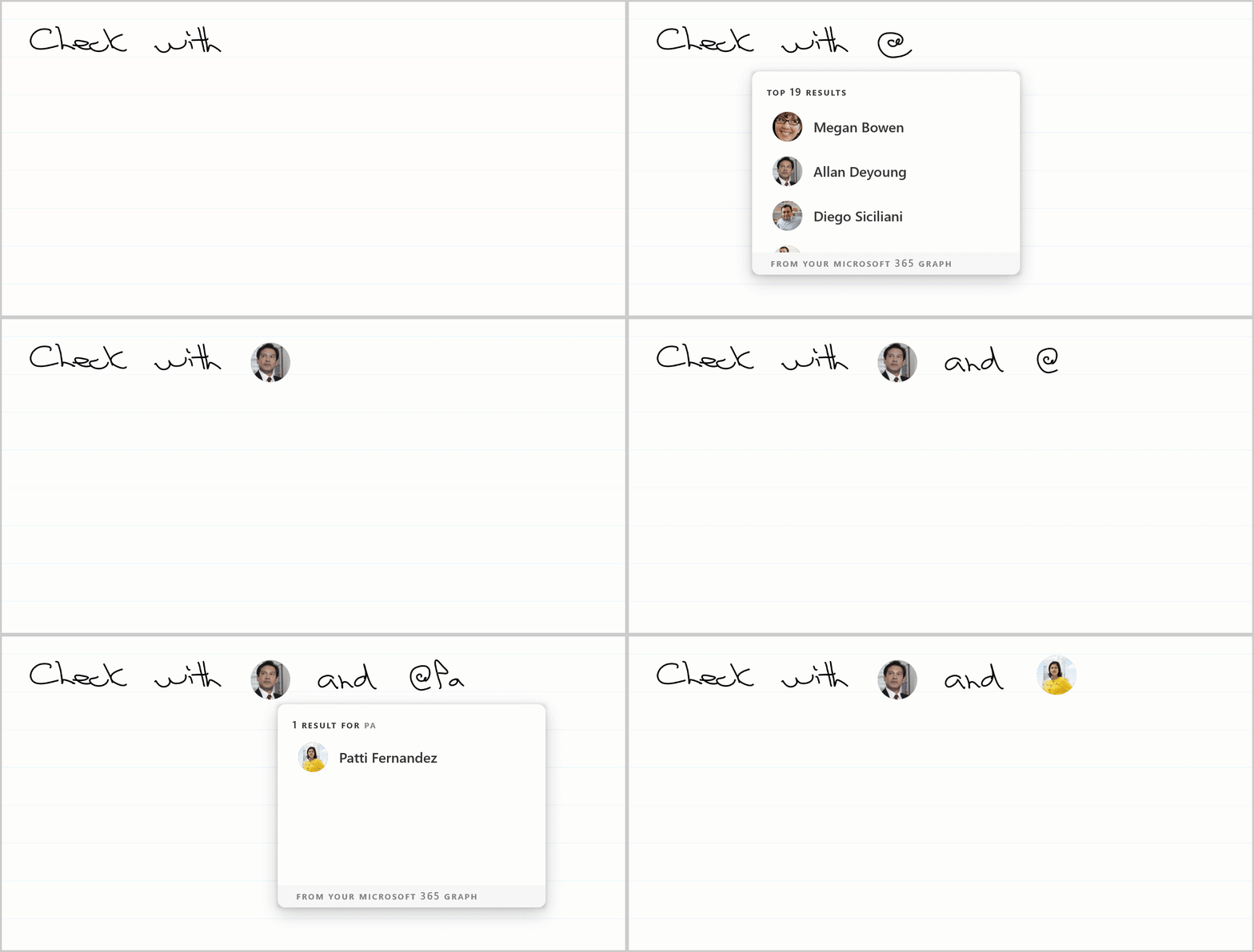
@ 기호를 작성하면 사용자 목록이 표시됩니다. 목록에는 계정에서 활동한 사용자가 포함됩니다. 모임 헤더가 있는 페이지에서 모임의 참석자는 목록 맨 위에 표시됩니다.
People 검색
@ 기호의 오른쪽에 이름을 즉시 작성하여 목록에 없는 사용자를 검색할 수 있습니다. 계정에서 결과를 얻는 데 몇 초 정도 걸릴 수 있습니다.
사람 추가
사용자 목록에서 사람을 탭하면 @ 기호와 그린 모든 문자가 아바타 또는 이니셜로 바뀝니다.
사람 세부 정보
해당 사용자의 아바타를 탭하여 해당 아바타에 대한 자세한 내용을 확인하거나 삭제 또는 복사와 같은 다른 작업을 수행할 @mention 수 있습니다.
@ 멘션 검색
사이드 패널을 빠르게 필터링하여 저널 내의 사용자에 대한 멘션을 찾을 수 있습니다.
- 모든 멘션을 검색하려면 단추에 사용된 필터 단추
 하고
하고  단추를 탭합니다.
 - 특정 사용자를 검색하려면 검색 창에 사용된 검색 상자
 .
. - 사이드 패널의
 또는 카드
또는 카드 의 페이지 탭에 사용된 페이지 아이콘을 사용하여 결과를 탐색하고 해당 결과로 저널을 탐색할 수 있습니다.
검색 및 필터 문서에서 검색에 대해 자세히 알아볼 수 있습니다.
@멘션을 사용하여 페이지 공유
페이지 메뉴에서 페이지의 복사본을 전자 메일로 보내거나 공유하도록 선택하면 페이지에 언급된 모든 사람이 받는 사람으로 포함됩니다. 보내기 전에 다른 사용자를 제거하거나 추가할 수 있습니다.