
페이지 및 카드 탐색
적용 대상
측면 패널을 사용하여 저널의 내용을 탐색할 수 있습니다. 패널의 측면 근처에 있는 저널 단추  아이콘을 사용하여 측면 패널을 축소하거나 표시할 수 있습니다.
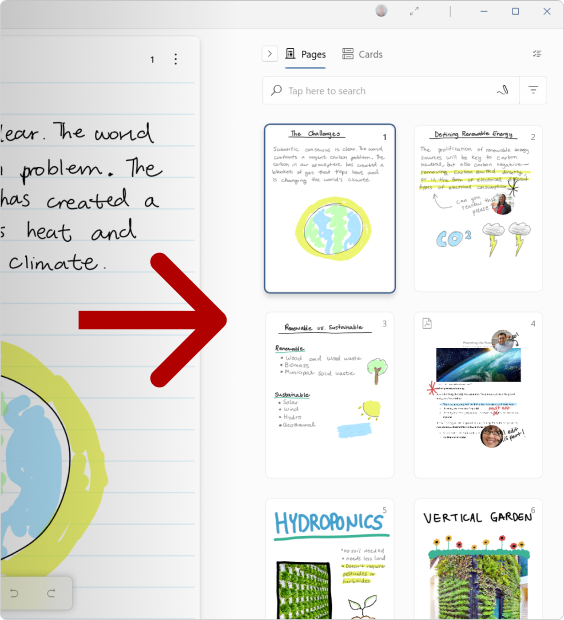
측면 패널의 페이지 탭
저널 내에서 저널의 페이지 탭 페이지 탭 아이콘을 사용하여 사이드 패널을 사용하여 노트를 탐색할 수 있습니다. 페이지 탭에서 썸네일 끝에
  페이지 추가 단추 아이콘을 탭하여 새 페이지를 추가할 수 있습니다.
측면 패널의 카드 탭
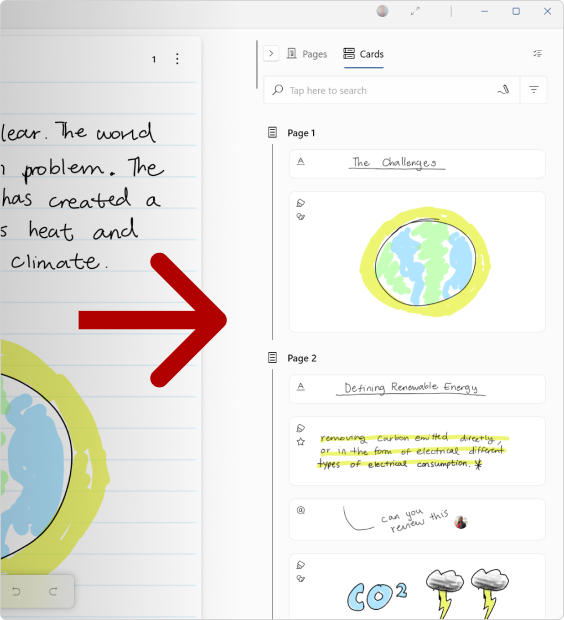
카드를 사용하면 헤드 라인, 별, 드로잉 또는 @Mentions와 같은 코드 조각에서 인식 된 잉크 및 기타 콘텐츠를 볼 수 있습니다.
 을 사용하면 작성한 잉크를 더 쉽게 볼 수 있으며 저널을 빠르게 탐색하는 데 사용할 수 있습니다.
페이지 또는 카드 선택
 모드 선택 아이콘 단추를 탭하여 다중 선택 모드 단추를 켜면 측면 패널에서 항목을 여러 개 선택할 수 있습니다. 모드 선택에서 Email, 인쇄, 승격(카드 탭만 해당) 또는 삭제(페이지 탭에만 해당) 항목을 선택할 수 있습니다.
전자 메일
Microsoft 365 회사 또는 학교 계정 또는 개인 Microsoft 계정으로 로그인한 경우 선택한 페이지 또는 카드의 복사본을 전자 메일로 보낼 수 있습니다. 공유를 위해 선택한 페이지의 모든 사용자가 @mentioned 전자 메일 받는 사람: 목록에 표시됩니다. 아무도 이 @mentioned아니면 받는 사람: 목록의 받는 사람이 됩니다.
홍보
측면 패널이 으로 설정되면 저널의 단추를 사용하여 선택한 카드를 새 페이지로 승격할 수 있습니다. 이. 이는 항목을 한 번에 하나씩 수동으로 복사하는 것보다 빠르며 업무 일지에 중요한 생각이나 작업을 전달하는 좋은 방법입니다.
중요한 콘텐츠가 카드 표시되도록 하는 한 가지 쉬운 방법은 옆에 별을 그리는 것입니다. 별 문서에서 자세히 알아볼 수 있습니다.
삭제
저널의 페이지에서 여러 페이지를 한 번에 쉽게 삭제하는 모드 선택 아이콘을 사용할 수 있습니다. 제거할 페이지를 선택하고 삭제를 탭 합니다.