페이지 작업
적용 대상
페이지 스크롤
손가락을 사용하여 페이지 사이를 스크롤합니다.
스크롤하여 새 페이지 추가
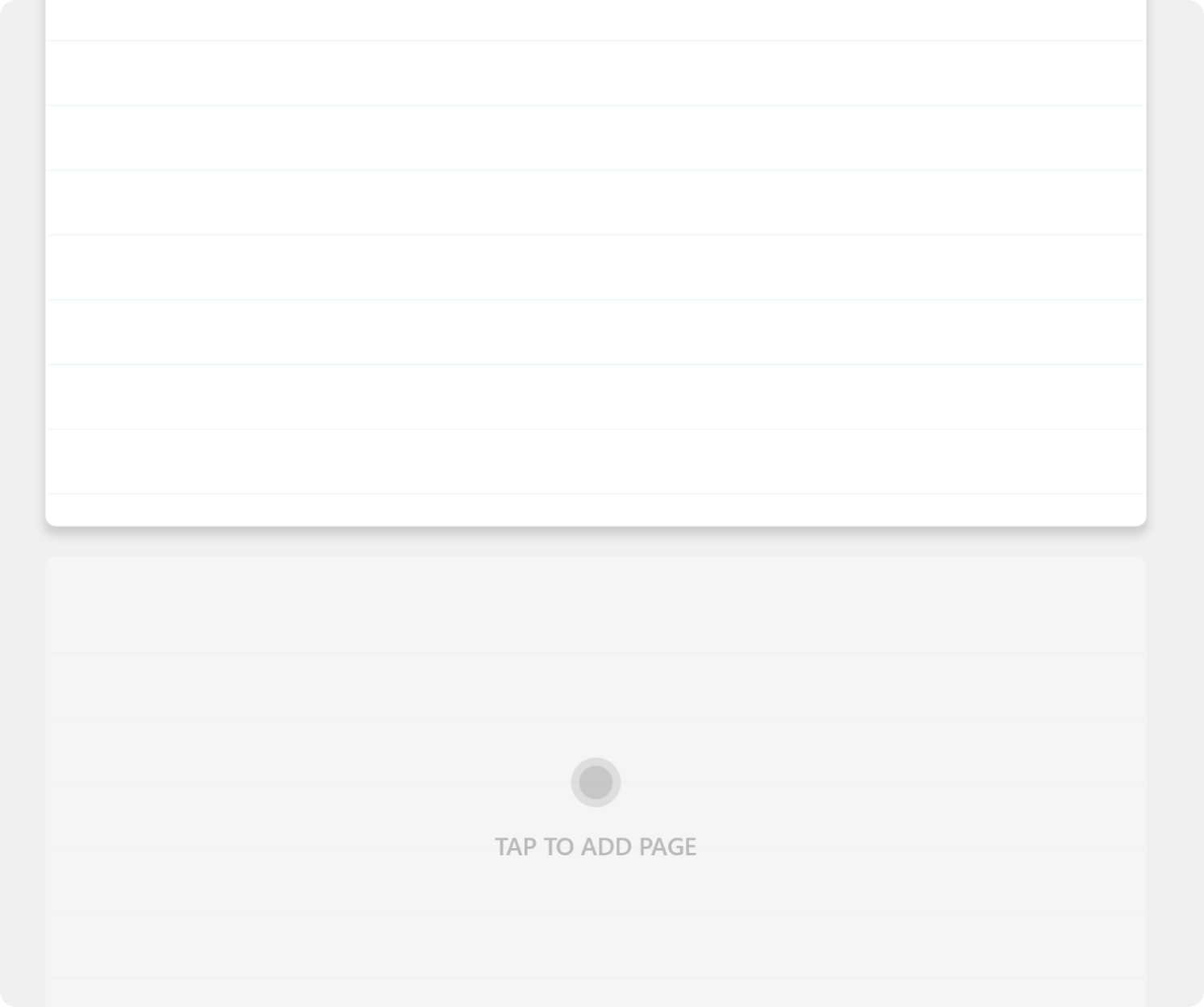
스크롤할 때 각 저널의 끝에 새 페이지가 만들어집니다. 여러 빈 페이지가 만들어지는 것을 방지하려면 위의 페이지도 비어 있는 경우 저널의 끝에 고스트 페이지를 찾을 수 있습니다. 페이지에서 쓰기를 탭하거나 시작하여 추가합니다.
측면 패널에서 페이지 추가
 페이지 보기 아이콘에서 저널에서 사용된 페이지 아이콘 추가 단추를 탭하여
  저널 끝에 새 페이지를 빠르게 추가할 수 있습니다.
페이지 삽입
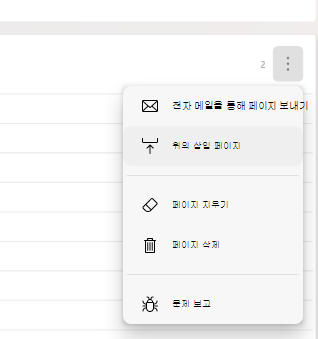
전자 필기장 중간에 새 페이지를 삽입하려면 저널 페이지 오른쪽 위에 있는 점 3개 아이콘을 탭하여 페이지 메뉴를 열고 위 저널 삽입 페이지의
  을 선택합니다.
페이지 떼기 또는 공백 추가
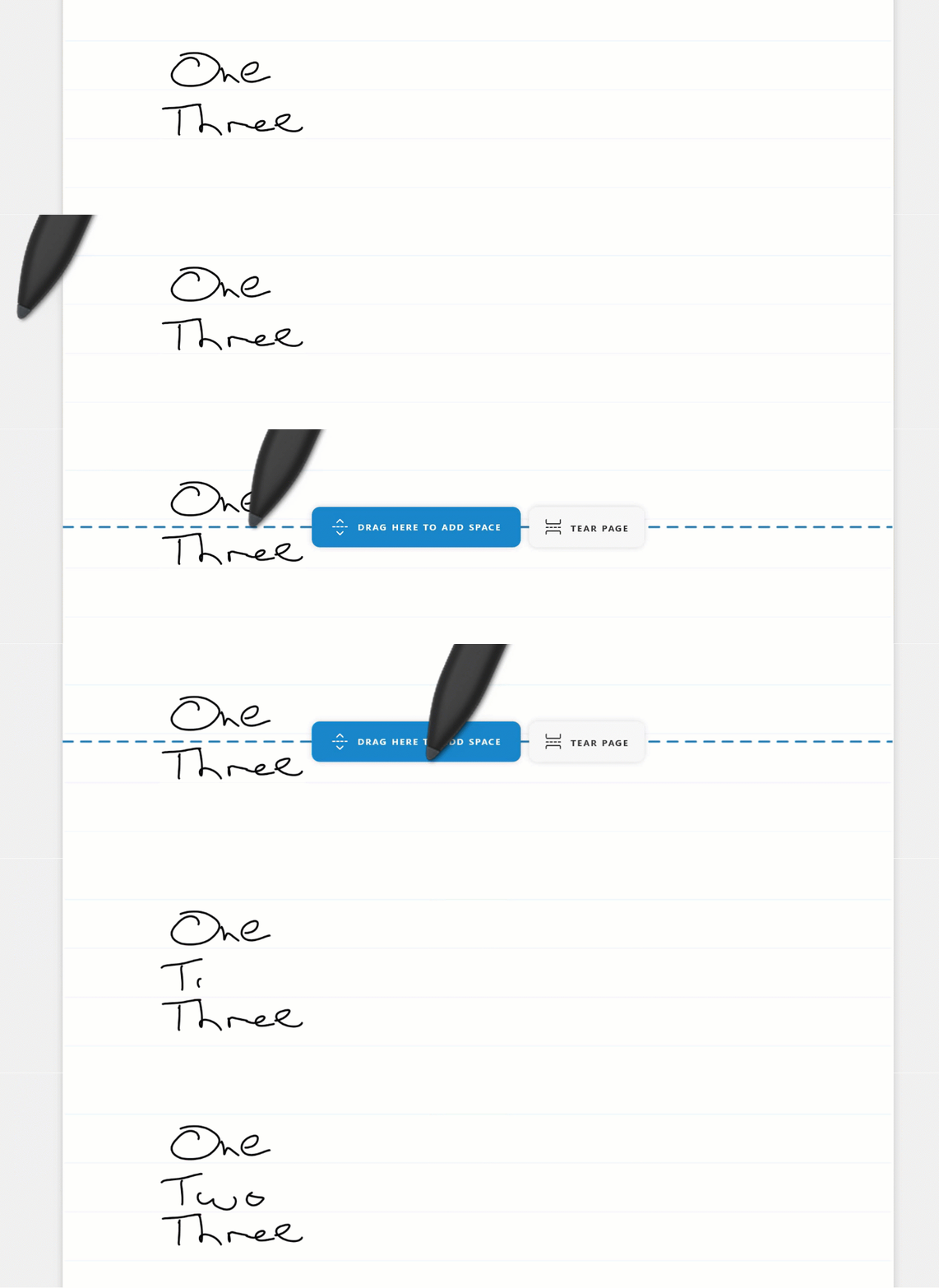
페이지의 공간이 부족하거나 단순히 아이디어를 분리하려는 경우 일부 콘텐츠를 다른 페이지로 이동하거나 페이지 내의 일부 콘텐츠를 이동하여 공간을 확보할 수 있습니다.
먼저 왼쪽 여백 바로 바깥쪽에서 페이지 가운데로 펜을 직선으로 끌어서 시작합니다. 특수 도구 모음이 나타납니다.

페이지에  을 끌어서 여기로 끌어서 공백 단추를 위쪽 또는 아래로 추가하여 페이지에서 빈 공간을 만들거나 제거할 수 있습니다.
 선택하면 줄 아래의 모든 콘텐츠가 현재 페이지 아래의 새 페이지로 이동됩니다.
페이지 삭제
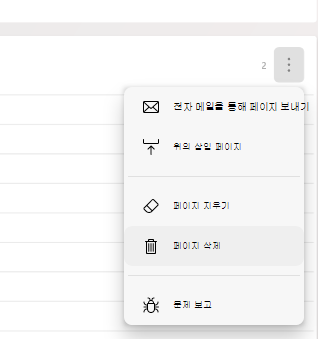
페이지를 삭제하려면 페이지 메뉴에서 콘텐츠 삭제 페이지를 을 선택합니다. 여러 페이지를 삭제하려면 사이드 패널
 모드 선택 단추 아이콘 단추를 탭하여 삭제할 페이지를 선택합니다.