참고
웹용 Microsoft Project는 곧 Microsoft Planner로 변경됩니다. 조직에 새로운 Planner가 배포되면 대부분의 웹용 Project for 기능을 계속 사용할 수 있습니다. Planner 및 Planner 도움말 & 학습에 대한 질문과 대답에서 새 Planner에 대해 자세히 알아보세요.
Project에서 작업을 관리하고 필터링하는 데 도움이 되는 최대 10개의 사용자 지정 필드를 추가합니다.
사용자 지정 필드 만들기
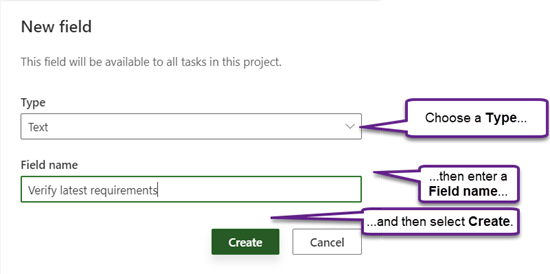
그리드 보기에서 열 > 추가 새로 만들기 필드를 선택합니다.

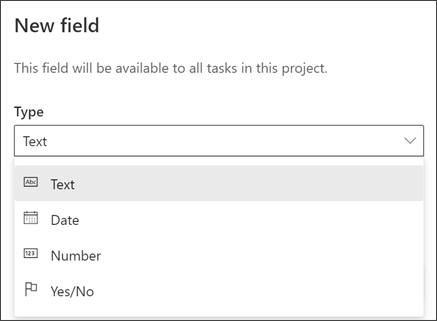
필드 유형 선택:
중요
사용자 지정 필드의 형식을 만든 후에는 변경할 수 없습니다. 사용자 지정 필드가 잘못된 형식인 경우 필드를 삭제한 다음 올바른 형식을 사용하여 다시 만듭니다.
필드 이름을 입력한 다음 만들기를 선택합니다.

참고
- 사용자 지정 필드를 다시 사용하려면 프로젝트의 복사본을 만듭니다. 사용자 지정 필드는 현재 프로젝트 또는 PowerBI 보고서에 사용할 수 없습니다.
- 현재 사용자 지정 필드를 사용하여 수식을 만들 수 없습니다. 이 기능을 보고 싶은 경우 향후 업데이트에서 새 기능의 우선 순위를 지정하는 데 도움이 되는 피드백을 보내주세요. 자세한 내용은 Microsoft Office에 대한 피드백을 보내는 방법을 참조하세요.
사용자 지정 필드 선택
사용자 지정 필드에는 여러 가지 유형이 있습니다. 작동 방식은 다음과 같습니다.
텍스트: 모든 문자를 포함할 수 있습니다.
날짜: 날짜만 포함할 수 있습니다. 직접 입력하거나 일정에서 선택합니다.
숫자: 숫자만 포함할 수 있으며 단순히 숫자이거나 Max, Min, Sum 및 Average를 비롯한 간단한 "롤업" 수식을 수행할 수 있습니다. 숫자 필드를 만들 때 롤업 유형을 선택한 다음 함수에 포함하려는 모든 작업을 이 작업의 하위 작업으로 만들 수 있습니다.
예/아니요: 드롭다운 목록에서 "예" 및 "아니요" 중에서 선택할 수 있습니다. 기본적으로 "아니요"가 표시됩니다.
선택 사항: 문자와 이모지가 포함될 수 있는 2~20개 옵션의 드롭다운 목록을 만듭니다. 옵션을 끌어서 놓아 순서를 변경할 수 있습니다. 선택 필드에서 옵션을 제거하면 해당 옵션이 있는 모든 작업에는 이제 해당 선택 필드에 공백이 있습니다. 또한 이 필드를 사용하여 보고서를 작성할 수 없습니다.
- 이모지 추가하려면 Windows에서 Win + 을 누르고(Windows 키와 세미콜론) Mac에서 제어 + 명령 + 공간을 누릅니다.
- 각 선택 항목에 색을 추가하여 그리드 보기에서 작업 상태를 더 쉽게 검토할 수 있습니다. 페인트 버킷 아이콘을 선택하거나 휴지통 아이콘을 선택하여 색을 제거할 수 있습니다.

사용자 지정 필드의 값 편집
다음 중 하나를 수행합니다.
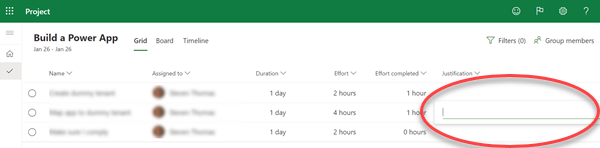
그리드 보기에서 사용자 지정 필드 값을 선택한 다음 다시 선택하여 편집을 시작합니다.
작업에 대한 작업 세부 정보 창의 사용자 지정 필드에서 편집을 시작할 값을 선택합니다.
사용자 지정 필드 속성 변경
- 그리드 보기에서 사용자 지정 필드를 선택한 다음 표시되는 메뉴에서 변경하려는 변경 사항을 선택합니다.
사용자 지정 필드를 사용하여 필터링
웹용 Project 사용자 지정 필드를 포함하여 키워드(keyword) 모든 필드를 필터링할 수 있습니다.