
발행물에 자르기 표시를 인쇄하려면 프린터의 고급 출력 설정을 사용해야 합니다. 절단선은 리본 메뉴에 없습니다. 발행물에 대해 설정한 페이지 크기보다 큰 용지 크기에 인쇄해야 합니다. 일반적으로 다양한 용지 크기를 정의할 수 있는 imagesetter에 인쇄해야 합니다. 발행물의 인쇄 미리 보기 창에 자르기 표시가 표시됩니다. 데스크톱 프린터를 사용하여 자르기 표시를 인쇄할 수도 있습니다. 페이지를 다듬은 후 원하는 최종 차원보다 큰 용지에 인쇄하기만 하면 됩니다.

- 파일>인쇄를 클릭합니다.
- 설정에서 용지 크기 옆의 화살표를 클릭하고 최종 결과물보다 큰 용지 크기를 선택합니다.
-
프린터에서 프린터 옆에 있는 화살표를 클릭하고 고급 출력 설정을 클릭합니다.
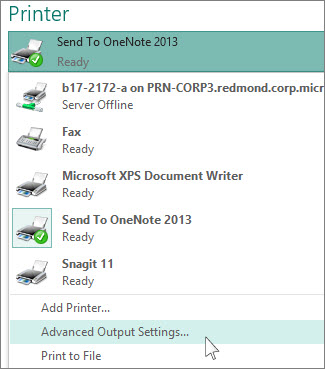
-
표시 및 도련 탭의 프린터 표시 아래에서 자르기 표시 상자를 선택하고 확인을 클릭합니다.

- 절단선이 원하는 위치에 있는지 확인하고 인쇄를 클릭합니다.

원하는 경우 절단선을 제거할 수 있습니다.