
Android를 처음 사용하시나요? Surface Duo 시작
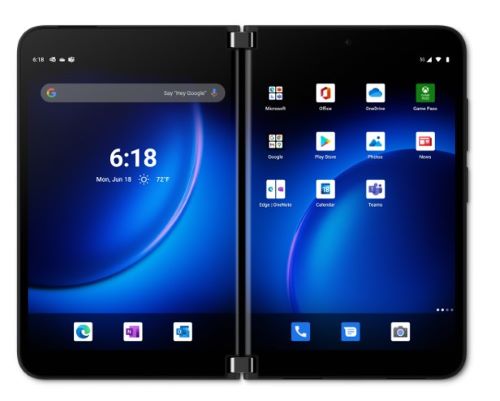
Surface Duo는 Android에서 실행됩니다. Android를 접하는 경우 Surface Duo를 설정한 후 시작하는 데 도움이 되는 몇 가지 사항이 있습니다. 이전에 Android를 사용한 적이 있다면 이 정보가 많이 익숙할 수 있습니다. 그러나 Surface Duo에는 Microsoft Launcher 및 Microsoft SwiftKey 같은 몇 가지 Microsoft 모바일 앱이 이미 설치되고 실행 중이기 때문에 일부 기능이 새로운 것일 수 있습니다.
기본 터치 제스처
Surface Duo에는 몇 가지 터치 제스처를 사용할 수 있습니다. 다음은 가장 일반적인 항목 중 일부에 대한 간략한 개요입니다. 다른 탐색 팁 및 비디오는 Surface Duo의 팁을 엽니다.
| 실행할 기능 | 방법 |
|---|---|
| 모든 앱 보기 | 홈 화면에서 아래쪽에서 위로 살짝 밉다. 앱을 탭하여 엽니다. |
| 앱, 파일 및 온라인 정보와 같은 항목을 검색합니다. | 홈 화면에서 가운데에서 아래로 살짝 민 다음 검색 상자에 를 입력합니다. |
| 알림 보기 | 화면 맨 위에서 아래로 살짝 밉니다. 알림을 열거나 다른 작업을 수행하려면 알림의 아래쪽 화살표 를 탭하여 확장한 다음 알림을 탭하여 열거나 작업을 탭합니다. Surface Duo가 닫혀 있으면 Surface Duo의 한눈에 보기 표시줄에 통화 및 문자 메시지에 대한 알림이 표시됩니다. 자세한 내용은 Surface Duo를 사용하는 다양한 방법을 참조하세요. |
| 일반 설정을 빠르게 찾습니다. | 화면 위쪽에서 아래로 살짝 밀어 빠른 설정을 표시한 다음 설정을 탭합니다. 더 많은 설정을 보려면 아래로 다시 살짝 밀거나 오른쪽 아래의 설정 기어 아이콘을 탭하여 설정을 엽니다. |
| 한 화면 돌아가기 | 앱이 열리면 화면 가장자리에서 가운데로 살짝 밉니다. |
| 홈 화면으로 이동 | 앱이 열리면 화면 아래쪽에서 빠르게 위로 살짝 밉다. |
| 한 화면에서 다른 화면으로 앱 이동 | 앱이 열리면 화면 아래쪽에서 위로 살짝 민 다음 다른 화면으로 끌어 놓습니다. |
| 두 화면에서 앱 최대화 | 앱이 열리면 화면 아래쪽에서 위로 살짝 민 다음 가운데로 끌어 놓습니다. |
Google Play 스토어에서 앱 다운로드
Surface Duo는 Android에서 실행되므로 Google Play 스토어에서 Android 앱과 게임을 선택할 수 있습니다.
1. 홈 화면에서 스토어 재생 을 탭합니다.
2. Play 스토어에서 게임 또는 앱을 검색하거나 찾습니다.
홈 화면 사용자 지정 및 구성
홈 화면을 사용자 지정하여 원하는 대로 표시합니다. Surface Duo에는 Microsoft Launcher가 기본 제공되고 실행됩니다. 다음은 홈 화면을 개인화하고 체계적으로 유지하기 위해 수행할 수 있는 몇 가지 방법입니다.
홈 화면에 앱 추가
- 홈 화면에서 아래쪽에서 위로 살짝 밀어 모든 앱을 확인합니다.
- 앱을 길게 누른 다음 홈에 추가를 탭합니다.
홈 화면에서 폴더 만들기
앱을 폴더에 배치하여 항목을 체계적으로 정리하여 빠르게 찾을 수 있습니다.
- 홈 화면에서 앱을 길게 누른 다음 다른 앱 위로 끌어옵니다.
- 폴더를 탭한 다음 제목 없는 폴더라는 새 폴더를 탭하여 엽니다.
-
제목 없는 폴더 텍스트를 탭한 다음 새 폴더 이름을 입력합니다.
새 폴더 이름을 입력할 때 평소처럼 키를 탭하여 입력하거나 SwiftKey 키보드의 문자에서 문자로 손가락을 밀어 입력할 수 있습니다. - 폴더에 앱을 더 추가하려면 추가(+)를 탭하고 폴더에 추가할 다른 앱을 탭한 다음 완료를 탭 합니다.
- 홈 화면에서 폴더를 이동하려면 폴더를 길게 누른 다음 원하는 위치로 끌어다 붙들기만 하면 됩니다.
배경 화면 및 스타일 변경
배경 화면에 사용할 그림을 선택하여 홈 화면 및 잠금 화면의 모양을 사용자 지정합니다. Surface용으로 만들어진 배경 화면을 포함하여 다양한 배경 화면 중에서 선택하세요. 그런 다음 Surface Duo의 여러 위치에 표시되는 색과 스타일을 결정하는 색상표를 선택합니다.
- 앱이 열리지 않은 홈 화면에서 아무 곳이나 탭하고 길게 누른 다음 배경 화면 변경을 탭합니다.
- 배경 화면의 새 배경 화면 선택을 탭합니다.
- 새 배경 화면 선택 화면에서 범주를 선택한 다음 그림을 선택합니다.
- 배경 화면 편집 화면에서 원하는 대로 표시되도록 이미지를 이동합니다. 두 손가락을 사용하여 크기를 조정한 다음, 다음을 탭합니다.
- 미리 보기 화면에서 옵션 중 하나를 탭한 다음 적용을 탭합니다.
- 배경 화면 & 스타일 화면에서 색상표 선택을 탭하고 배경 화면 테마 또는 강조색을 선택한 다음 원하는 색을 선택합니다.
위젯 추가
위젯은 앱 자체를 열지 않고 홈 화면 바로 위에 있는 앱의 정보를 표시합니다. 위젯을 사용하면 앱에서 수행할 수 있는 기본 사항에 빠르게 액세스할 수 있습니다.
- 홈 화면에서 아무 곳이나 탭하고 길게 누른 다음 위젯 추가를 탭합니다.
- 위젯을 스크롤하고 원하는 위젯을 길게 누른 다음 홈 화면에 표시할 위치로 끌어옵니다.
볼륨 및 벨소리 변경
음악, 통화, 전화 벨소리, 알람 등 다양한 소리의 볼륨을 빠르게 변경합니다.
수신 전화를 위해 벨소리를 묵음
때로는 통화가 가장 좋은 시기에 들어오지 않는 경우가 있습니다. 수신 전화를 받고 벨소리를 침묵시켜야 하는 경우 수행하는 방법은 다음과 같습니다.
- Surface Duo가 울리는 동안 볼륨 아래로 단추를 누릅니다. 그러면 링거가 침묵합니다. 그런 다음 통화를 수락하거나 거절할 수 있습니다.
음악 볼륨 변경
- 음악이 재생되는 동안 오른쪽의 볼륨 크게 또는 볼륨 아래로 단추를 누릅니다.
- 슬라이더를 위쪽 또는 아래로 끌어 볼륨을 늘리거나 줄입니다.
언제든지 소리에 대한 볼륨 변경
- 오른쪽의 볼륨 크게 또는 볼륨 아래로 단추를 누릅니다.
- 아래쪽에서 설정을 탭합니다.
- 하나 이상의 슬라이더를 끌어 미디어, 통화, 벨소리 및 알람의 볼륨을 조정한 다음 완료를 탭합니다.
벨소리 변경
수신 전화를 받을 때 재생되는 소리를 변경할 수 있습니다.
- 오른쪽의 볼륨 크게 또는 볼륨 아래로 단추를 누릅니다.
- 아래쪽에서 설정을 탭합니다.
- 설정을 탭합니다.
- 전화 벨소리를 탭하고 목록에서 새 벨소리를 선택한 다음 확인을 탭합니다.
