
Microsoft Teams 모임을 Surface Duo로 이전
PC에서 Microsoft Teams 모임을 진행 중인 경우 신속하게 Surface Duo 2 또는 Surface Duo로 모임을 전송하여 이동 중에도 대화를 계속합니다.
설정
설정하려면 Surface Duo 2 또는 Surface Duo에서 다음을 수행합니다.
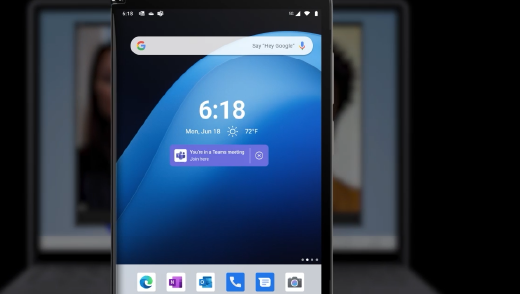
필요한 경우 시간 또는 시간 & 날씨 위젯을 홈 화면에 추가합니다. 이미 있어야 합니다. 모든 것이 설정되고 PC의 Microsoft Teams 모임에 있는 경우 배너의 링크가 Teams 모임을 Surface Duo로 전송하는 것처럼 보입니다. 홈 화면에 날짜 및 시간 아래에 표시됩니다.
필요한 경우 위젯을 추가하려면 홈 화면을 길게 누르고 위젯 추가를 탭한 다음 시간 & 날씨에서 시간 또는 시간 & 날씨 위젯을 선택하여 PC에서 Microsoft Teams 모임을 계속할 수 있습니다.
Surface Duo에서 회사 프로필을 설정합니다(아직 설정하지 않은 경우).
organization Google Play 스토어에서 Microsoft Launcher(회사 버전)를 다운로드한 다음 설치합니다.
organization Google Play 스토어에서 Microsoft Teams(회사 또는 학교 버전)를 다운로드하고 설치한 다음 회사 또는 학교 계정으로 로그인합니다.
홈 화면의 날짜 및 시간 아래에 Microsoft Teams 배너가 표시되면 켜기를 탭합니다. 배너가 표시되는 데 다소 시간이 걸릴 수 있습니다.
Surface Duo에 모임 전송 또는 추가
Windows PC에서 모임을 진행 중인 경우 Surface Duo 2 또는 Surface Duo에서 여기 참가 를 탭합니다. 홈 화면의 시간 또는 시간 & 날씨 위젯 아래에 표시됩니다.
다음 중 하나를 탭합니다.
- 이 디바이스를 추가합니다. 두 장치 모두 모임에 참석합니다.
에코 효과를 방지하기 위해 Teams는 모임에 참가하기 전에 두 번째 장치에서 카메라와 마이크를 자동으로 끕니다. 참가한 후에는 필요에 따라 마이크 및 카메라를 켜거나 끌 수 있으며 두 장치에서 콘텐츠를 공유할 수 있습니다. - 이 디바이스로 전송합니다. Surface Duo에서 모임에 참가하고 PC에 그대로 둡니다.
- 이 디바이스를 추가합니다. 두 장치 모두 모임에 참석합니다.