
Microsoft SwiftKey 키보드에서 음성 텍스트 변환을 사용할 어떻게 할까요? 있나요?
Microsoft SwiftKey 음성 입력
이제 Microsoft SwiftKey 멀티모달 음성 입력 기능을 사용하여 키보드를 표시하면서 지시할 수 있으므로 동시에 대화하고 입력할 수 있습니다.
이전 음성 입력 환경을 선호하는 사용자의 경우 SwiftKey 설정에서 사용하도록 설정할 수 있습니다.
이 가이드에서는 각 작동 방식, 토글하는 방법 및 다중 모드를 사용하지 않도록 설정할 때 예상되는 사항에 대해 설명합니다.
SwiftKey 음성 입력 옵션
1. 다중 모드 음성 입력(기본값)
다중 모드 음성 입력은 SwiftKey 통합 음성 받아쓰기 환경입니다. 이를 통해 사용자는 음성 입력과 키보드 상호 작용을 혼합하여 동시에 말하고 입력할 수 있습니다. 이 기능은 기본적으로 사용하도록 설정되어 있습니다.
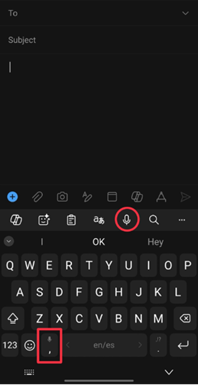
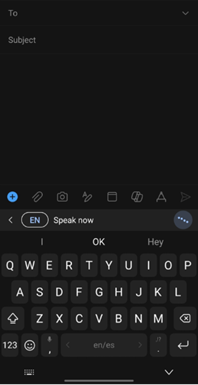
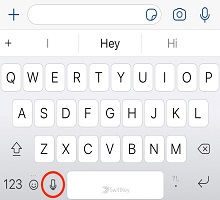
사용 방법: SwiftKey 도구 모음에서 마이크 아이콘을 탭하거나 키보드에서 쉼표 키를 길게 누릅니다. 말하기를 시작하면 텍스트가 화면에 표시됩니다. 원하는 경우 동시에 입력합니다.
2. Google 음성 입력(IME)
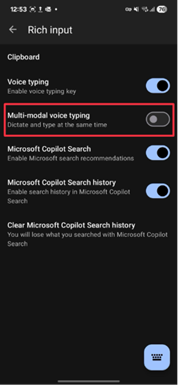
이전 환경에 액세스하기 위해 다중 모드 음성 입력을 사용하지 않도록 설정할 수 있으며 SwiftKey Google의 IME(음성 입력 방법)를 사용하도록 되돌리기. 이것은 안드로이드에서 제공하고 구글의 음성 인식에 의해 구동 별도의 시스템입니다.
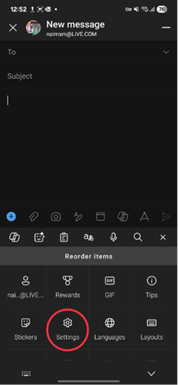
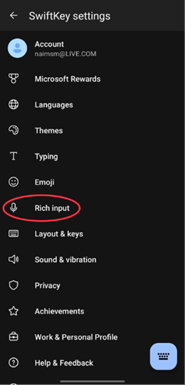
- 액세스하려면 SwiftKey 설정으로 이동하여 "리치 입력"을 선택합니다. 그런 다음, "다중 모달 음성 입력"을 해제합니다.
- 요구 사항: Google 앱을 설치하고 업데이트해야 합니다. 그렇지 않은 경우 음성 입력이 제대로 작동하지 않을 수 있습니다.
참고: 멀티모달 입력을 사용하지 않도록 설정하면 Google의 IME에서 음성 입력을 완전히 처리하는 레거시 동작이 복원됩니다.
추가 참고 사항
- 언어 및 오프라인 사용: Google 음성 입력의 경우 설정 → 음성 아래의 Google 앱에서 언어 설정 및 오프라인 인식을 관리할 수 있습니다.
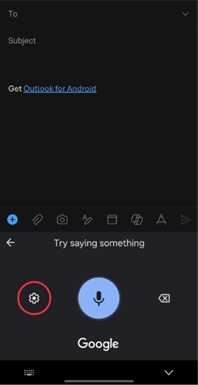
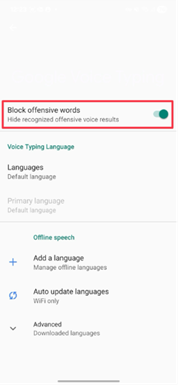
- 모욕적인 단어 검열: 명시적 언어는 기본적으로 검열됩니다. 사용하도록 설정하려면 다중 모드 음성 입력을 해제해야 합니다. 꺼진 후 음성 입력 단추를 누르고 설정 기어를 클릭합니다. 그러면 "불쾌한 단어 차단"을 해제할 수 있는 옵션이 제공됩니다.
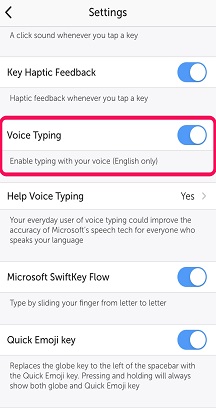
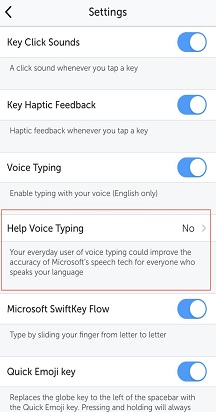
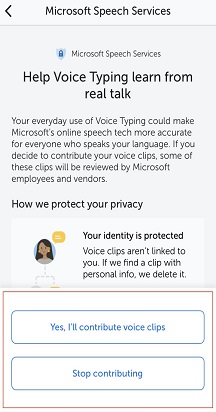
- 데이터 공유: SwiftKey 인식을 개선하기 위해 익명화된 음성 클립을 Microsoft에 보낼 수 있습니다. 사용자는 음성 입력에서 SwiftKey 설정을 옵트아웃할 수 있습니다.

문의
자세한 내용은 Microsoft SwiftKey 지원팀에 문의하세요.