
중요
2021년 10월 12일에 Microsoft 365용 Excel과 Excel 2021에서 Power View가 제거됩니다. 또는 Power BI Desktop 제공하는 대화형 시각적 환경을 사용하여 무료로 다운로드할 수 있습니다. Excel 통합 문서를 Power BI Desktop 쉽게 가져올 수도 있습니다.
Power View의 차트 또는 행렬에 드릴업/드릴다운을 추가하여 한 번에 한 수준만 표시하도록 만듭니다. 보고서 판독기를 드릴다운하여 세부 정보를 확인하거나 요약 데이터를 드릴업합니다. 행렬 또는 차트에 드릴업/드릴다운을 추가하려면 데이터 모델의 계층 구조 또는 Power View에서 만드는 계층 구조가 필요합니다.
드릴다운에 대한 비디오
이 비디오에서는 데이터 모델에 이미 있는 계층 구조를 사용하는 방법을 보여줍니다.
이 비디오에서는 드릴업/드릴다운에 사용할 Power View의 계층 구조를 만드는 방법을 보여줍니다.
기존 계층 구조를 사용하여 드릴업/드릴다운 추가
이 예제에서는 행렬에 드릴업/드릴다운을 추가하는 방법을 설명합니다. 드릴업/드릴다운을 가로 막대형, 세로 막대형 및 원형 차트에 추가할 수도 있습니다.
데이터 모델에 이미 존재하는 계층 구조의 좋은 점은 많은 Power View 시트 및 보고서에서 반복해서 사용할 수 있다는 것입니다.
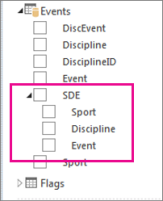
- 기존 계층 구조를 사용하여 시각화를 만듭니다. 필드 목록의 계층에는 계층 구성 요소를 확장하고 축소하기 위한 화살표가 있습니다. 계층 구조를 클릭하면 모든 구성 요소 필드가 시각화에 테이블로 추가됩니다.
- 테이블을 행렬 또는 차트로 변환합니다. 디자인 탭 > 에서 시각화 > 매트릭스를 전환합니다.
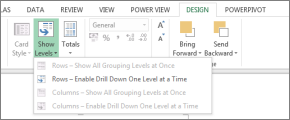
- 드릴다운을 사용하도록 설정하려면 행렬을 축소합니다. 디자인 탭 > 에서 수준 > 표시 한 번에 한 수준 드릴다운을 사용하도록 설정합니다.
- 최상위 계층 필드를 두 번 클릭합니다. 예를 들어 Sports-Disciplines-Events 계층 구조에서 Aquatics의 스포츠를 클릭합니다. 이것은 내 계층 구조의 다음 단계로 드릴다운하고 아쿠아틱의 스포츠를 구성하는 네 가지 이벤트를 표시합니다 : 다이빙, 수영, 동기화 된 S., 수구.

- 필드 중 하나를 클릭하여 드릴다운합니다. 동기화된 S.를 클릭하면 내 계층 구조의 이벤트 수준으로 드릴다운되고 듀엣, 솔로 및 팀이 표시됩니다.
- 위쪽 화살표를 클릭하여 드릴업합니다.
Power View에서 계층 구조를 만들고 이를 사용하여 드릴업/드릴다운
이 예제에서는 가로 막대형 차트에 드릴업/드릴다운을 추가하는 방법을 설명합니다. 드릴업/드릴다운은 행렬, 세로 막대형 차트 및 원형 차트에도 추가할 수 있습니다.
드릴다운/드릴업하려면 계층 구조가 필요합니다. 이전 예제에서는 기존 계층 구조를 사용했습니다. 이 예제에서는 Power View에서 임시 계층 구조를 만듭니다. 계층 구조는 "논리적"일 필요가 없습니다. 드릴다운하려는 모든 필드일 수 있습니다.
축소 및 드릴다운/드릴업할 수 있는 필드를 사용하여 테이블을 만듭니다.
이전 예제에서 사용한 것과 동일한 계층 구조를 수동으로 만들 수 있습니다.
이벤트 테이블에서 스포츠를 선택합니다.
참고
Sport 필드는 이벤트 테이블에 두 번 나타납니다. 한 번은 SDE 계층 구조의 일부로 표시됩니다. 테이블에 Sport를 추가하려면 확인란 중 하나를 선택할 수 있습니다.
분야 테이블에서 분야를 선택합니다.
이벤트 테이블에서 이벤트를 선택합니다.
테이블에 값 필드를 추가합니다. 예를 들어 메달 개수입니다.
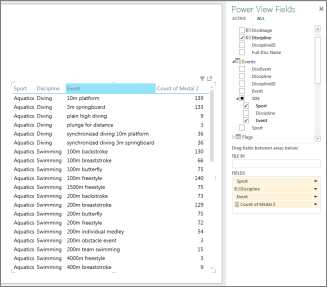
테이블을 차트 또는 행렬로 변환합니다. 디자인 탭 > 에서 시각화 > 막대형 차트 > 누적 가로 막대를 전환합니다.
파워 뷰 필드 레이아웃 영역에서 축 필드가 원하는 순서대로 표시되는지 확인합니다. 이 경우, 스포츠 분야 이벤트.

막대를 두 번 클릭합니다. 예를 들어 아쿠아틱스 막대를 클릭하면 내 계층 구조의 다음 단계로 드릴다운되고 수생 스포츠를 구성하는 네 가지 이벤트인 다이빙, 수영, 동기화된 S., 수구가 표시됩니다.
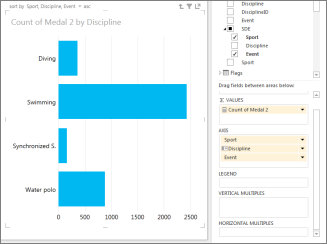
필드 중 하나를 두 번 클릭하여 드릴다운합니다. 동기화된 S.를 두 번 클릭하면 내 계층 구조의 이벤트 수준으로 드릴다운되고 듀엣, 솔로 및 팀이 표시됩니다.
시각화의 오른쪽 위 모서리에 있는 위쪽 화살표를 클릭하여 드릴업
행렬에서
행 또는 열에 여러 필드가 있는 행렬이 있는 경우 수준을 표시하도록 설정할 수 있으며, 이 행렬은 맨 위 또는 가장 바깥쪽 수준만 표시하도록 행렬을 축소합니다. 해당 수준에서 한 값을 두 번 클릭하면 행렬이 확장되어 계층 구조의 해당 값 아래에 값이 표시됩니다. 예를 들어 대륙 > 국가/지역 > 주/지방 > 도시 필드로 구성된 계층 구조에서 수준을 표시하도록 Power View를 설정하면 행렬에 대륙 이름만 표시됩니다. 대륙(예: 아시아)을 두 번 클릭하면 아시아의 국가/지역이 표시되고 화살표가 표시되어 대륙으로 돌아갑니다. 한 국가(예: 인도)를 두 번 클릭하면 다시 화살표를 사용하여 인도의 주/지방을 표시하여 국가/지역으로 돌아갑니다.

가로 막대형, 세로 막대형 또는 원형 차트
가로 막대, 세로 막대 및 원형 차트는 동일한 방식으로 작동합니다. 차트의 축 상자에서 여러 필드가 있는 경우, 수준을 표시하도록 설정하면 최상위 수준부터 시작하여 한 번에 한 개 수준만 볼 수 있습니다. 대륙 가로 막대형 차트에서 유럽 막대를 두 번 클릭하면 대륙 예제로 돌아갑니다.
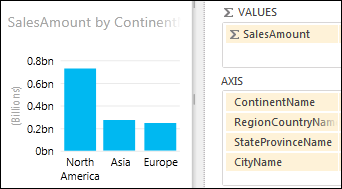
유럽에서만 국가/지역에 대한 막대가 표시되고, 화살표가 표시되어 백업할 수 있습니다.

참고 항목
Power View: 데이터 탐색, 시각화, 프레젠테이션