
중요
2021년 10월 12일에 Microsoft 365용 Excel과 Excel 2021에서 Power View가 제거됩니다. 또는 Power BI Desktop 제공하는 대화형 시각적 환경을 사용하여 무료로 다운로드할 수 있습니다. Excel 통합 문서를 Power BI Desktop 쉽게 가져올 수도 있습니다.
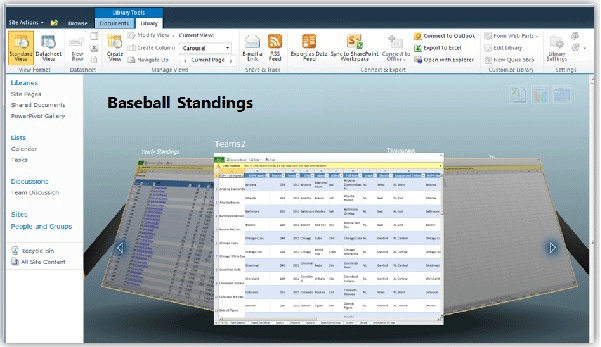
SharePoint의 Power View에서는 PowerPivot 갤러리, PowerPoint 및 다른 응용 프로그램의 다른 사용자에 대한 미리 보기로 현재 상태의 각 뷰의 이미지를 저장합니다. 보기 미리 보기 이미지는 디자인 모드의 보기 창에 Power View가 표시하는 이미지입니다. 보기의 스냅샷입니다. Power View 보고서를 저장하면 기본적으로 이러한 이미지가 보고서와 함께 저장됩니다. 그러면 다음이 표시됩니다.
- Microsoft Excel 워크시트가 표시되는 것처럼 SharePoint Server 2013의 파워 피벗 갤러리에 있습니다.
- PowerPoint 디자인 모드에서 보고서를 내보낼 때 보기의 정적 이미지로 사용합니다.
그러나 파일을 처음 저장하거나 다른 이름으로 저장할 때 파일을 저장하지 않는 옵션이 있습니다.
보고서를 사용하여 미리 보기 이미지 저장 끄기
- Power View 파일 메뉴에서 다른 이름으로 저장을 클릭합니다.
- 다른 이름으로 저장 대화 상자에서 보고서 검사 사용하여 미리 보기 이미지 저장 상자의 선택 취소를 선택합니다.
주의
잠재적으로 중요한 정보를 표시하는 경우 미리 보기 이미지를 저장하지 않는 것이 좋습니다. 파워 피벗 갤러리 회전식 보기에는 읽을 수 있을 만큼 큰 이미지가 표시됩니다. 미리 보기 이미지가 없는 보기에는 워터마크 아이콘과 '미리 보기를 사용할 수 없음'이라는 레이블이 표시됩니다.
또한 미리 보기 이미지를 저장한 보고서에서 보기를 열고 보는 경우 보고서를 저장할 때 업데이트된 미리 보기 이미지를 저장합니다. 이를 방지하려면 다른 이름으로 저장 을 클릭합니다.
참고
- Power View에는 Excel 2013의 Power View 및 SharePoint 2013의 Power View 등 두 가지 버전이 있습니다. 이 항목은 SharePoint 2013의 Power View에만 해당됩니다. Power View 시트가 포함된 Excel 통합 문서를 Excel Services 있는 SharePoint 라이브러리에 저장하면 통합 문서의 다른 시트와 함께 Power View 시트가 표시됩니다.
- Power View의 다른 모든 기능에 대해 알아보세요.