
Excel에서 주식 및 지리적 데이터를 가져올 수 있습니다. 셀에 텍스트를 입력하고 이를 주식 데이터 형식 또는 지역 데이터 형식으로 변환하기만 하면 됩니다. 이러한 두 데이터 형식은 온라인 데이터 원본에 연결되어 있으므로 연결된 데이터 형식 으로 간주됩니다. 이 연결을 사용하면 작업하고 새로 고칠 수 있는 흥미롭고 다양한 정보를 다시 가져올 수 있습니다.
참고
Excel에서 사용자가 입력하는 항목을 거래 가능한 재무 상품 또는 지리적 위치로 인식하는 경우 연결된 데이터 형식(주식 또는 지리)을 설정하도록 제공합니다.
사용할 수 있는 다른 데이터 형식을 검색하려면 Excel에서 사용할 수 있는 연결된 데이터 형식을 검사.
참고
주식 및 지리 데이터 형식은 Microsoft 365 계정 또는 무료 Microsoft 계정이 있는 계정에서만 사용할 수 있습니다. 또한 영어, 프랑스어, 독일어, 이탈리아어, 스페인어 또는 포르투갈어 편집 언어가 Office 언어 기본 설정에 추가되어 있어야 합니다.
주식
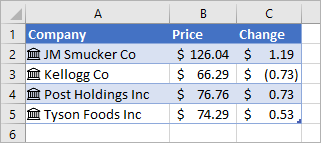 . 위의 그림에서 A 열에 회사 이름이 있는 셀에는 주식 데이터 형식이 포함됩니다.
 아이콘이 있기 때문에 이 사실을 알 수 있습니다. 주식 데이터 형식은 더 많은 정보를 포함한 온라인 원본에 연결됩니다. 열 B와 C가 그 정보를 추출하고 있습니다. 특히 가격 값과 가격 변경 내용이 열 A의 주식 데이터 형식에서 추출되고 있습니다.
과거 재무 데이터를 쉽게 얻을 수 있는 방법을 찾고 계십니까? STOCKHISTORY 함수를 사용해 보세요.
지역
 . 이 예제에서 A 열에는 Geography 데이터 형식이 있는 셀이 포함됩니다.
 이를 나타냅니다. 이 데이터 형식은 더 많은 정보를 포함한 온라인 원본에 연결됩니다. 열 B와 C가 그 정보를 추출하고 있습니다. 특히 모집단 값과 가솔린 가격이 열 A의 지역 데이터 형식에서 추출되고 있습니다.
셀에 텍스트를 입력합니다. 주식 정보를 원하는 경우 각 셀에 주식 종목 코드, 회사 이름 또는 자금 이름을 입력합니다. 지리 데이터를 원하는 경우 각 셀에 국가, 시/도, 지역 또는 도시 이름을 입력합니다.
그런 다음 셀을 선택합니다.
꼭 필요하지는 않지만 Excel 표를 만드는 것이 좋습니다. 나중에 온라인 정보를 더 쉽게 추출할 수 있습니다. 테이블을 만들려면테이블삽입>으로 이동합니다.
셀이 선택된 상태에서 데이터 탭으로 이동하고, 주식이나 지역 중 하나를 클릭합니다.
Excel에서 셀 및 온라인 원본 내에서 텍스트 간 일치 항목을 찾으면 텍스트를 주식 데이터 형식 또는 지역 데이터 형식으로 변환합니다. 주식에 대한 링크
아이콘과 지리에 대한 이 아이콘: 이 있는 경우 해당 아이콘이 변환됨을 알 수 있습니다.
데이터 형식이 있는 하나 이상의 셀을 선택하면 데이터 삽입 단추
 가 나타납니다. 그 단추를 클릭한 다음 필드 이름을 클릭하여 추가 정보를 추출합니다. 예를 들어, 주식의 경우 가격을 지역의 경우 인구를 선택할 수 있습니다.
더 많은 필드를 추가하려면 데이터 삽입 단추를 다시 클릭합니다. 표를 사용하는 경우 다음 팁을 참조하세요. 머리글 행에 필드 이름을 입력합니다. 예를 들어, 주식에 대한 머리글 행에는 Change를 입력하면 가격 변동 열이 나타납니다.
참고
아이콘 대신
 이 표시되면 Excel에서 온라인 원본의 데이터와 텍스트를 일치시키는 데 어려움을 겪고 있습니다. 맞춤법 실수를 수정하고 Enter 키를 누르면 Excel에서는 최선을 다해 일치하는 정보를 찾을 것입니다. 또는 을 클릭하면 선택기 창이 나타납니다. 키워드 한 개 또는 두 개를 사용하여 데이터를 검색하고 원하는 데이터를 선택한 다음 선택을 클릭합니다.
데이터 형식에 대한 현재 데이터를 가져올 때마다 연결된 데이터 형식이 있는 셀을 마우스 오른쪽 단추로 클릭하고 데이터 형식>새로 고침을 선택합니다. 그러면 선택한 셀과 동일한 데이터 형식을 가진 다른 셀을 새로 고칩니다.
추가로 실행할 수 있는 작업
데이터를 새로 고치는 방법
연결된 데이터 형식을 온라인 데이터 원본에 연결합니다. 텍스트를 연결된 데이터 형식으로 변환하면 통합 문서에 외부 데이터 연결이 설정됩니다. 이러한 방식으로 온라인에서 데이터가 변경되면 Excel에서 데이터를 새로 고쳐서 업데이트할 수 있습니다. 데이터를 새로 고치려면 연결된 데이터 형식이 있는 셀을 마우스 오른쪽 단추로 클릭하고 데이터 형식>새로 고침을 선택합니다. 그러면 선택한 셀과 동일한 데이터 형식을 가진 다른 셀을 새로 고칩니다.
통합 문서에 있을 수 있는 모든 연결된 데이터 형식 및 모든 데이터 연결(쿼리, 기타 데이터 연결 및 피벗 테이블 포함)을 새로 고치려면 데이터>새로 고침 전체를 선택하거나 Ctrl+Alt+F5를 누릅니다.
카드를 사용하여 더 많은 데이터 검색

텍스트를 주식 또는 지역 데이터 형식으로 변환하면 셀에 아이콘이 나타납니다. 아이콘을 클릭하여 카드를 확인합니다. 카드에는 필드 및 해당 값 목록이 표시됩니다. 데이터에 따라, 보고 작업할 수 있는 수많은 필드/값 쌍이 있을 수 있습니다.
예를 들어, 이 그림에서는 프랑스에 대한 카드가 표시됩니다. 수도는 프랑스에 대해 사용 가능한 필드 중 하나입니다. 파리는 그 필드의 값입니다. 지도자는 다른 필드이며, 지도자 이름이 값입니다.
더 많은 필드/값 쌍을 보려면 카드 내에서 아래로 스크롤합니다.
필드와 값이 어디에서 왔는지 궁금한 경우 카드의 맨 아래에 “제공" 메모가 표시됩니다.
카드를 사용하여 필드 추가

카드에서 필드를 추가할 수도 있습니다. 카드를 연 상태에서 커서를 필드 위에 놓습니다. 그런 다음 추출 단추  를 클릭합니다.
데이터 형식을 참조하는 수식 작성

주식 또는 지역 데이터 형식의 값을 사용하는 수식을 작성할 수도 있습니다. 데이터가 표에 없는 경우 유용할 수 있습니다. 예를 들어 =A2 를 입력하면 Excel의 자동 완성 메뉴가 표시되어 "France"에 사용 가능한 필드가 표시됩니다. "점"(예: =A2 )을 입력할 수도 있습니다. 그러면 메뉴도 표시됩니다. 자세한 내용은 데이터 형식을 참조하는 수식을 작성하는 방법을 참조하세요.