
중요
2021년 10월 12일에 Microsoft 365용 Excel과 Excel 2021에서 Power View가 제거됩니다. 또는 Power BI Desktop 제공하는 대화형 시각적 환경을 사용하여 무료로 다운로드할 수 있습니다. Excel 통합 문서를 Power BI Desktop 쉽게 가져올 수도 있습니다.
이미지는 Excel의 Power View 시트 또는 SharePoint의 Power View에 시각적 어필을 추가하는 데 적합합니다. 사용자는 다음을 수행할 수 있습니다.

이 문서의 내용
Power View에 정적 이미지 추가
디자인 또는 식별을 위해 이미지 및 배경 이미지를 추가할 수 있습니다. 그림 및 배경 이미지는 통합 문서 또는 보고서의 각 시트 또는 보기에서 반복되지 않습니다. 고유한 이미지를 사용하거나 각 시트 또는 보기에서 다시 사용할 수 있습니다.
배경 이미지 추가
- Excel에 있는 경우 Power View 시트에 있는지 확인합니다. 그렇지 않은 경우파워 뷰를 삽입>합니다.
-
Power View 탭 >배경 이미지 섹션에서 >이미지 설정을 참조하세요.
Stretch, Tile 또는 Center를 사용하여 이미지를 배치할 수 있습니다. - 투명도를 설정합니다. 백분율이 높을수록 이미지가 더 투명하고 덜 표시됩니다.
이미지 추가
Power View 시트의 빈 캔버스에 있는 Power View 탭 >그림 삽입>에 있습니다.
이미지로 이동하고 열기를 클릭합니다.
이미지가 시트에 있으면 다음을 수행할 수 있습니다.
- 이동: 선택한 다음, 가리키는 손 커서가 표시될 때까지 가장자리를 마우스로 가리킵니다.

- 크기 조정: 선택한 다음, 이중 화살표 커서가 표시될 때까지 가장자리의 가운데와 모서리에 있는 크기 조정 핸들을 마우스로 가리킵니다.

- 이동: 선택한 다음, 가리키는 손 커서가 표시될 때까지 가장자리를 마우스로 가리킵니다.
Power View에서 데이터 바인딩된 이미지 사용
데이터 바인딩된 이미지는 데이터 모델의 데이터의 일부입니다. 예를 들어 회사 직원 또는 제품의 사진을 가질 수 있습니다.
보고서를 보다 의미 있고 매력적으로 만드는 방식으로 Power View에서 이러한 이미지를 사용할 수 있습니다.
Power View에서 이미지를 사용할 수 있도록 Power Pivot에서 속성을 설정 해야 할 수 있습니다. 데이터 바인딩된 이미지는 데이터 모델의 내부 또는 외부에 있을 수 있습니다. 소스는 사용 방법에 차이를 만듭니다.
타일 컨테이너의 탭으로 이미지
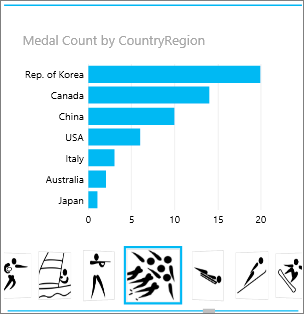 는 동적 탐색 스트립이 있는 컨테이너입니다. 타일은 필터와 같은 역할을 하며 타일 안의 콘텐츠를 탭 스트립에서 선택한 값으로 필터링합니다. 이미지로 타일의 탭을 멋지게 꾸밀 수도 있습니다.
- Power View 시트 또는 뷰에서 타일에서 원하는 시각화를 만듭니다.
- 이미지 필드를 타일 기준 상자로 끌어옵니다.
Power View는 탭 스트립에 이미지가 있는 타일을 만듭니다.
타일을 사용하여 훨씬 더 많은 작업을 수행할 수 있습니다. Power View의 타일에 대해 읽어보세요.
카드 이미지
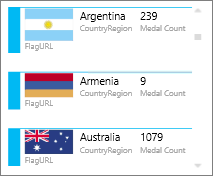
- Power View 시트에서 카드 원하는 필드를 추가합니다.
- 디자인 탭 >테이블>카드에서
Power View는 두 가지 예외를 제외하고 필드 상자에 있는 것과 동일한 순서로 필드를 정렬합니다.
- 기본 필드는 제목으로 표시됩니다.
- 기본 이미지는 크고 눈에 띄게 표시됩니다.
슬라이서의 값으로 이미지
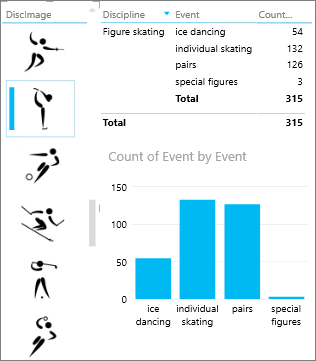
Power View 시트 또는 보기에서 빈 캔버스를 클릭합니다.
필드 목록에서 이미지를 포함하는 필드의 상자를 검사.
Power View는 해당 이미지가 포함된 테이블을 만듭니다.
디자인 탭 >슬라이서에서
팁
슬라이서가 회색으로 표시되면 검사 테이블에 둘 이상의 필드가 있는지 확인합니다. 하나의 필드가 있는 테이블에서만 슬라이서만 만들 수 있습니다.
이제 슬라이서에서 이미지를 클릭하면 시트가 해당 이미지와 연결된 값으로 필터링됩니다.
Power View의 슬라이서에 대해 읽어보세요.
Power Pivot에서 Power View에서 사용할 이미지 속성 설정
Power Pivot에서 기본 이미지 설정
데이터가 Excel에 있는 경우 Power Pivot에서 기본 이미지를 설정할 수 있습니다. 기본 이미지는 카드 추가할 때 더 크고 눈에 띄게 배치됩니다. 기본 이미지로 설정하려면 이미지(또는 이미지에 대한 링크)가 고유한 테이블에 있어야 합니다. 즉, 각 행에 다른 이미지가 포함되어 있습니다.
- Excel >데이터 모델 관리의 파워 피벗 탭에서
파워 피벗 탭이 표시되지 않나요? 파워 피벗을 사용하도록 설정합니다. - 고급>테이블 동작을 클릭합니다.
- 행 식별자 설정 - 예를 들어 고유 ID가 포함된 열입니다. 행 식별자 열의 값은 고유해야 합니다.
- 기본 이미지를 이미지 열의 이름으로 설정합니다.
팁
기본 레이블도 설정하면 타일 컨테이너의 이미지 아래에 표시됩니다.
Power View 보고서의 테이블 동작 속성 구성에 대해 읽어보세요.
정렬 순서 제어
기본 이미지를 설정하는 또 다른 이점은 이미지의 정렬 순서를 제어할 수 있다는 것입니다. 기본적으로 슬라이서와 타일의 이미지는 이미지의 파일 이름으로 정렬되지만 이미지를 기본 이미지로 식별하는 경우 행 식별자 열에 따라 정렬됩니다. 다른 열을 기본 레이블 열로 식별하면 해당 열의 값에 따라 이미지가 정렬됩니다.
데이터가 Excel에 있고 이미지가 행이 고유하지 않은 테이블에 있는 경우에도 정렬 순서를 다른 필드로 설정할 수 있습니다.
-
파워 피벗 탭>에서 데이터 모델 관리
파워 피벗 탭이 표시되지 않나요? 파워 피벗을 사용하도록 설정합니다. - 이미지 또는 이미지 URL이 포함된 열을 클릭합니다.
- 홈 탭 > 에서 열을 기준으로 정렬합니다.
- 이미지 열은 정렬 상자에 있습니다.
- 기준 상자에서 이미지를 정렬할 열의 이름을 선택합니다.
- 확인을 클릭합니다.
데이터 바인딩된 이미지에 대한 원본
Power View 보고서의 이미지는 다음과 같은 여러 원본에서 나올 수 있습니다.
외부 사이트의 이미지
이미지가 외부 사이트에 있는 경우 Power View는 익명으로 이미지에 액세스하므로 이미지는 익명 액세스를 허용해야 합니다. 따라서 보고서 판독기에서 이미지를 볼 수 있는 권한이 있더라도 이미지는 여전히 표시되지 않을 수 있습니다.
외부 사이트의 이미지 절차는 SharePoint의 이미지에서도 작동합니다. 물론 URL은 SharePoint 사이트가 아닌 외부 사이트에 대한 것입니다.
외부 사이트의 이미지 집합에 액세스할 수 있고 Excel에서는 이미지 이름이 포함된 열이 테이블에 있다고 가정해 봅시다. 이미지에 대한 링크를 관리하는 가장 유연한 방법은 이미지 이름과 URL을 외부 사이트의 이미지 위치로 가져오는 계산 열을 만드는 것입니다.
- URL을 외부 사이트에 복사합니다.
- Excel >데이터 모델 관리의 파워 피벗 탭에서
파워 피벗 탭이 표시되지 않나요? 파워 피벗을 사용하도록 설정합니다. -
열 추가 열에서 빈 셀을 클릭하고 등호(=), 따옴표("")의 URL 및 이미지 열 이름을 대괄호([])로 입력합니다. 예를 들면 다음과 같습니다.
="http://contoso.com/images" & [ImageNameColumn] - Power Pivot은 열의 모든 셀을 URL과 이미지 이름으로 채웁니다.
- 열 머리글을 클릭하고 마우스 오른쪽 단추를 클릭하고 열 이름 바꾸기를 클릭한 다음 열에 정보 제공 이름을 지정합니다.
- 이것이 작동하는지 확인하려면 값 중 하나를 복사하여 브라우저의 주소 상자에 붙여넣습니다. 이미지를 표시해야 합니다.
참고
외부 이미지는 Microsoft 365의 Power View 시트에 표시할 수 없습니다. 이미지는 데이터 모델의 테이블에 저장되어야 합니다.
데이터 모델에 저장된 이미지
데이터 모델에 이미지를 두는 것은 다음과 같은 이점이 있습니다.
- 통합 문서가 완료되었습니다. 오프라인으로 전환하고 이미지를 계속 볼 수 있습니다.
- 이미지는 Microsoft 365의 Power View 시트에 표시됩니다.
이미지는 이진 데이터 형식의 열에 있어야 합니다. Power Pivot에서는 이미지를 볼 수 없습니다. 열의 각 필드는 "이진 데이터"만 읽습니다. 그러나 Power View에 필드를 추가하면 이미지가 표시됩니다.
중요
이진 열의 이미지는 기본 테이블에 행 식별자 열이 있는 경우에만 Power View의 필드 목록에 표시됩니다. Power View 보고서의 테이블 동작 속성 구성에 대해 읽어보세요.
SQL Server 액세스할 수 있는 경우 이미지를 SQL Server 가져온 다음 모델에 업로드할 수 있습니다.
중요
Power View는 OLE 개체를 이미지로 지원하지 않습니다. 즉, Access는 이미지를 OLE 개체로 저장하기 때문에 Access에서 모델로 이미지를 가져올 수 없습니다.
SharePoint 폴더의 이미지
SharePoint에서 Power View(Excel의 Power View 아님)를 사용하는 경우 외부 사이트에서 링크하는 것과 동일한 방식으로 SharePoint 폴더의 이미지에 연결할 수 있습니다.
참고
데스크톱의 Excel에서 Power View 시트는 이미지가 익명 액세스를 허용하는 경우에만 SharePoint 사이트에 저장된 이미지를 표시할 수 있으며, 대부분의 SharePoint 구성에서는 허용되지 않습니다. 따라서 사용자와 통합 문서 읽기 프로그램이 SharePoint 사이트에서 직접 이미지를 볼 수 있는 권한이 있더라도 Excel의 Power View에서 이미지를 표시하지 못할 수 있습니다.