
중요
2021년 10월 12일에 Microsoft 365용 Excel과 Excel 2021에서 Power View가 제거됩니다. 또는 Power BI Desktop 제공하는 대화형 시각적 환경을 사용하여 무료로 다운로드할 수 있습니다. Excel 통합 문서를 Power BI Desktop 쉽게 가져올 수도 있습니다.
테이블, 열, 필드를 숨기면 이러한 항목이 뷰에서 제거되지만 삭제되지는 않습니다. 테이블, 열 또는 필드는 여전히 데이터 모델에 남아 있습니다. Power Pivot에서 숨김 여부를 표시하도록 선택할 수 있습니다. 파워 뷰에는 선택의 여지가 없습니다. 항목이 (파워 피벗에서) 숨김으로 표시되면 Power View에서 항목을 볼 수 없습니다.
불필요한 테이블, 열, 필드 및 측정값을 숨기면 동료가 손쉽게 보고서를 만들 수 있고 다른 사용자가 공유 보고서를 보다 쉽게 이해하고 사용할 수 있습니다.
파워 피벗 파워 피벗>관리를 엽니다.
다이어그램 보기: 홈>보기>다이어그램 보기를 선택합니다. (데이터 뷰를 사용할 수도 있습니다.)
숨김 표시를 설정하면 이전에 숨겼던 테이블과 열을 볼 수 있습니다. 숨기지 않은 테이블 및 열보다 연하게 표시됩니다. 숨김 표시를 해제하면 이전에 숨겼던 항목을 볼 수 없습니다.
파워 피벗에서 테이블이 숨겨져 있는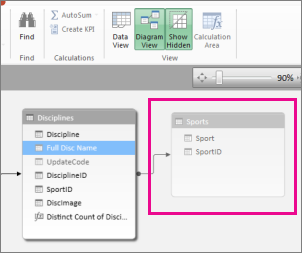
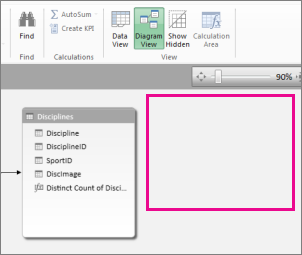 숨기기
숨기기
숨길 테이블이나 열을 마우스 오른쪽 단추로 클릭하고 클라이언트 도구에서 숨기기를 선택합니다.
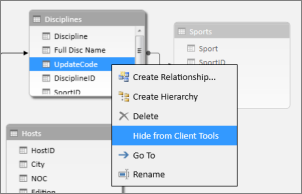
파워 피벗에서 열을 숨기면 모델에서 제거되지 않습니다. 숨겨진 열은 여전히 테이블에서 정렬 열로 사용할 수 있습니다. 계산 열 또는 계산 필드를 정의하는 수식에서도 참조할 수 있습니다.참고
열 숨기기는 데이터 보안을 위한 기능이 아니며 단지 보고서에서 사용하는 열 목록 중 표시되는 항목을 단순화하고 축소하기 위해 마련된 기능입니다.
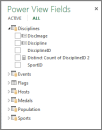
Power View로 다시 돌아가서 필드 목록을 보면 숨겨진 테이블과 필드가 표시되지 않습니다.
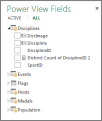
참고
Power Pivot에서 숨기거나 숨기기를 취소하면 기본 데이터 모델을 변경합니다. 따라서 Power View로 돌아가면 통합 문서의 데이터를 새로 고치라는 메시지가 표시됩니다.
테이블 및 필드 숨기기를 취소하려면 파워 피벗: 파워 피벗>관리로 돌아가서 항목을 마우스 오른쪽 단추로 클릭하여 숨기기를 취소하고 클라이언트 도구에서 숨기기 취소를 선택합니다.
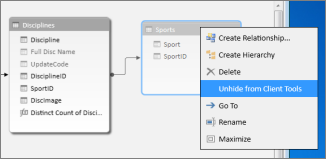
Power View로 돌아가서 필드 목록을 보면 숨기기 취소되었던 필드가 표시됩니다.
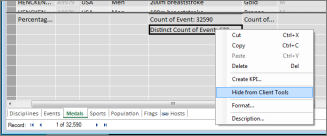
데이터 보기에서 테이블, 열 또는 필드를 숨기려면 마우스 오른쪽 단추로 클릭한 후 클라이언트 도구에서 숨기기를 선택합니다.
참고
활성 보고서에서 이미 사용한 테이블이나 열을 실수로 숨겼더라도 걱정할 필요가 없습니다. 숨겨진 항목은 더 이상 필드 목록에서 표시되지 않지만 보고서에는 영향이 없으며 보고서를 업데이트하고 공유할 수 있습니다. 보고서 레이아웃을 새로 업데이트하면 현재 숨겨진 항목을 사용할 수 없게 되며, 이 숨겨진 항목이 사용된 시각화를 삭제하는 경우 필드 목록에서 열, 필드 또는 테이블을 사용할 수 없게 되므로 해당 시각화를 다시 만들 수 없습니다.
참고 항목
Power Pivot: Excel의 강력한 데이터 분석 및 데이터 모델링