
행에서 다시 정렬하기 위해 회전해야 하는 열에 데이터가 있는 워크시트가 있는 경우 Transpose 기능을 사용합니다. 이를 통해 데이터를 열에서 행으로 빠르게 전환하거나 그 반대로 빠르게 전환할 수 있습니다.
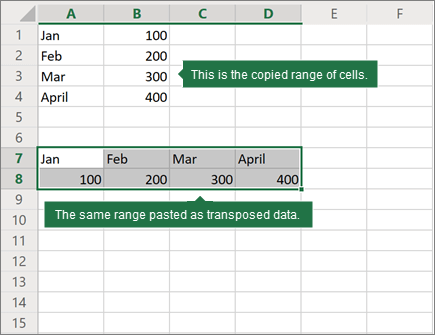
예를 들어 데이터가 다음과 같이 표시되면 열 머리글에 Sales Regions가 있고 왼쪽에 분기가 있습니다.

Transpose 기능은 다음과 같이 분기가 열 머리글에 표시되고 판매 지역이 왼쪽에 표시되도록 테이블을 다시 정렬합니다.

참고
데이터가 Excel 테이블에 있는 경우 Transpose 기능을 사용할 수 없습니다. 테이블을 범위 로 먼저 변환 하거나 TRANSPOSE 함수 를 사용하여 행과 열을 회전할 수 있습니다.
방법은 다음과 같습니다.
행 또는 열 레이블을 포함하여 다시 정렬할 데이터 범위를 선택하고 Ctrl+C를 누릅니다.
참고
잘라내기 명령 또는 Ctrl+X를 사용할 수 없으므로 이 작업을 수행하려면 데이터를 복사해야 합니다.
데이터 붙여넣을 공간이 충분한지 확인하여 변환된 테이블을 붙여넣을 워크시트에서 새 위치를 선택합니다. 붙여넣은 새 테이블은 이미 있는 모든 데이터/서식을 완전히 덮어씁 수 있습니다.
변환된 테이블을 붙여넣을 위치의 왼쪽 위 셀을 마우스 오른쪽 단추로 클릭한 다음,
 를 선택합니다.
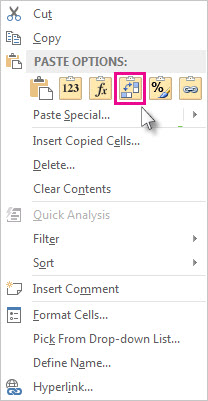
데이터를 성공적으로 회전한 후에는 원래 테이블을 삭제할 수 있으며 새 테이블의 데이터는 그대로 유지됩니다.
데이터 행/열 바꾸기에 대한 팁
- 데이터에 수식이 포함된 경우 Excel에서 자동으로 새 배치와 일치하도록 업데이트합니다. 이러한 수식이 절대 참조를 사용하는지 확인합니다. 그렇지 않은 경우 데이터를 회전하기 전에 상대 참조, 절대 참조 및 혼합 참조 간에 전환 할 수 있습니다.
- 데이터를 다른 각도에서 보기 위해 자주 회전하려면 피 벗 테이블을 만들어 행 영역에서 피벗 테이블 필드 목록의 열 영역(또는 그 반대의 경우도 마찬가지)으로 필드를 빠르게 피벗할 수 있도록 하는 것이 좋습니다.
추가 지원
언제든지 Excel Tech Community의 전문가에게 문의하거나 커뮤니티에서 지원을 받을 수 있습니다.