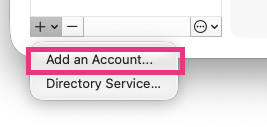
Microsoft 365, Exchange 서버 계정, Outlook.com, Hotmail.com, Live.com 및 Google 계정을 포함한 대부분의 전자 메일 계정은 몇 가지 빠른 단계로 Mac용 Outlook에서 설정할 수 있습니다.
Mac용 Outlook에서 새 계정 추가
- Mac용 Outlook에서 Outlook 메뉴를 선택하고 설정을 선택합니다.
- 개인 설정에서 계정 계정 추가를 > 선택합니다.
- 전자 메일 주소를 입력하고 계속 을 선택하고 프롬프트를 따릅니다.
- Yahoo나 기타 IMAP 또는 POP 계정을 추가하는 경우 해당 사이트로 이동되어 Outlook에 메일, 연락처 및 일정에 대한 액세스를 허용하도록 요청받을 수 있습니다. 허용을 선택하여 계속합니다.
- 완료를 선택합니다.
Mac용 Outlook에서 더 많은 계정 추가
첫 번째 계정이 설정되면 다음 단계에 따라 모든 후속 전자 메일 계정을 추가합니다.
도구, 계정을 차례로 선택합니다.
계정 목록 창 아래쪽에서 +계정 추가 옵션을 선택합니다.

해당 계정의 전자 메일 주소를 입력합니다.
화면의 안내에 따라 계정 설정을 완료합니다.
참고
Yahoo 또는 기타 IMAP 또는 POP 계정을 추가하는 경우 해당 사이트로 이동하여 Outlook에서 메일, 연락처 및 일정에 액세스할 수 있도록 허용하라는 메시지가 표시될 수 있습니다. 허용을 선택하여 계속합니다.
완료를 선택합니다.