
Mac용 Outlook에서는 클라이언트의 기본 제공 컨트롤 또는 내 템플릿 추가 기능을 사용하여 템플릿을 만들 수 있습니다.
전자 메일 메시지를 템플릿으로 저장
- 템플릿으로 사용할 전자 메일 메시지를 선택합니다.
- 파일>템플릿으로 저장을 선택합니다.
- 템플릿의 이름(예: "월별 상태")을 제공합니다.
- 원하는 경우 태그를 적용합니다. 선택 항목은 빨강, 파랑, 중요, 작업 등입니다.
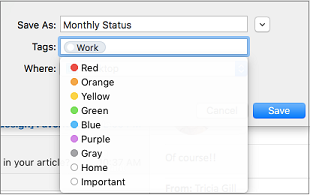
- 템플릿을 저장할 위치를 선택합니다.
- 저장을 선택합니다.
템플릿에서 새 전자 메일 메시지 만들기
- 파일>새로 만들기>Email 템플릿에서 선택합니다.
- 템플릿 위치 및 이름을 선택합니다. 이름은 .emltpl로 끝납니다.
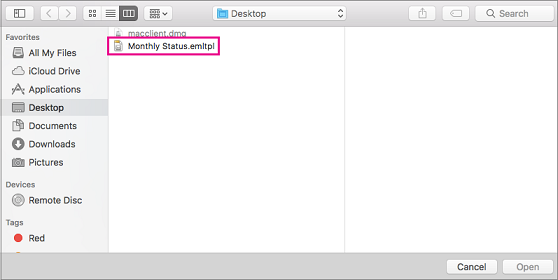
- 열기를 선택합니다.
- 전자 메일 메시지 콘텐츠 및 받는 사람을 추가하고 보내기를 클릭합니다.
내 템플릿 추가 기능을 사용하여 템플릿 만들기
중요
- 내 템플릿 추가 기능은 Microsoft Exchange 계정에 사용할 수 있습니다.
- 내 템플릿 추가 기능은 Mac용 Outlook에서 열린 공유 사서함에서 사용할 수 없습니다. 공유 사서함에서 템플릿을 만들고, 사용하고, 편집하려면 전자 메일 메시지 템플릿 만들기의 "공유 사서함의 템플릿 가용성" 섹션을 참조하세요.
새 메일을 선택합니다.
리본에서 내 템플릿을 선택합니다. 그러면 작업창이 열립니다.
팁
내 템플릿이 나열되지 않은 경우 organization 추가 기능이 꺼져 있을 수 있습니다. 추가 지원을 받으려면 관리자에게 문의하세요.
내 템플릿 작업창에서 +템플릿을 선택합니다.
제목 필드에 새 템플릿의 이름을 입력합니다.
성공 필드에 템플릿 메시지를 입력합니다.
저장을 선택합니다. 저장된 템플릿이 이제 내 템플릿 작업창에 표시됩니다.
기본 제공 클라이언트 컨트롤에 대한 시스템 요구 사항
Mac용 Outlook에서 템플릿을 만드는 기본 제공 클라이언트 컨트롤은 전 세계에서 다음을 수행할 수 있습니다.
- Microsoft 365 구독자
- Mac용 Outlook 버전 15.35(170610) 이상 사용자