
원인: Outlook이 오프라인 상태입니다.
해결 방법: Outlook이 온라인 상태인지 확인합니다.
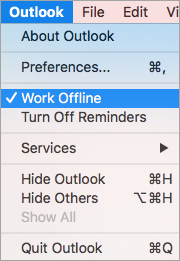
Outlook 메뉴에서 오프라인으로 작업이 선택되어 있지 않은지 확인합니다.
원인: Outlook이 Microsoft Exchange Server를 실행하는 서버에 연결되어 있지 않습니다.
해결 방법: Microsoft Exchange Server 연결을 확인합니다.
-
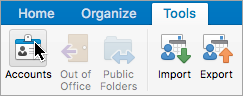
도구 리본 메뉴에서 계정을 선택합니다.
- 왼쪽 창에서 Exchange 계정을 살펴봅니다. 연결 관련 문제가 있는 경우 표시기 아이콘이 주황색으로 표시됩니다.
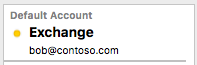
이전에 계정에 정상적으로 연결된 경우 웹에서의 Outlook과 같은 다른 Exchange 응용 프로그램에서 연결해 봅니다. Exchange Server 관리자에게 문의하여 Exchange Server의 상태를 확인할 수도 있습니다.
원인: Exchange 계정의 항목은 Outlook 캐시에 저장되어 있습니다. 이 캐시가 손상된 경우 Exchange Server와의 동기화 문제가 발생할 수 있습니다.
솔루션: Outlook에서 Microsoft Exchange 계정의 모든 항목을 다시 다운로드할 수 있도록 Outlook에서 캐시를 비우세요.
주의
다음 절차를 수행하면 사용자 연락처의 메일 인증을 포함하여 Exchange Server와 동기화되지 않은 모든 정보가 삭제됩니다. 캐시를 비우면 폴더의 콘텐츠가 Exchange 서버의 최신 항목으로 바뀝니다. 캐시를 비우기 전에 Outlook 정보가 백업되었는지 확인할 수도 있습니다.
- 컴퓨터가 Exchange Server에 연결되어 있는지 확인합니다.
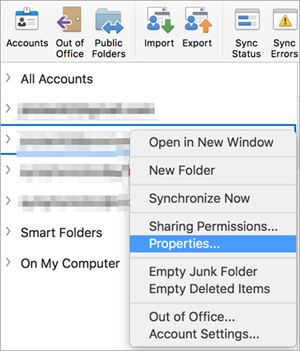
- 탐색 창에서 Ctrl+를 클릭하거나 캐시를 비울 Exchange 폴더를 마우스 오른쪽 단추로 클릭한 다음 속성을 선택합니다.
-
일반 탭에서 캐시 비우기를 선택합니다.
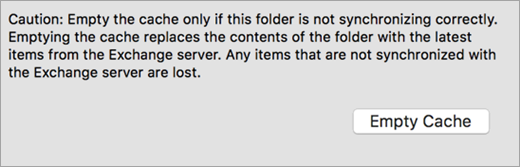
폴더가 비워진 후 Outlook에서 Exchange Server의 항목을 자동으로 다시 다운로드합니다.