
중요 메시지를 쉽게 검색할 수 있도록 우선 순위가 낮은 메시지를 받은 편지함에서 옮기는 것이 복잡합니다. 혼란은 이메일 습관을 분석하고, 과거의 동작에 따라 무시할 가능성이 가장 높은 메시지를 결정합니다. 그런 다음, 해당 메시지를 나중에 검토할 수 있는 Clutter라는 폴더로 이동합니다.
지침을 확인할 버전 선택
지침은 새 웹용 Outlook 사용하는지 여부에 따라 약간 다릅니다. 사용 중인 웹용 Outlook 버전을 선택하여 적용되는 단계를 확인합니다.
| 사서함이 다음과 같이 표시되는 경우... | 사서함이 다음과 같이 표시되는 경우 |
|---|---|

새로운 웹용 Outlook에 대한 지침을 참조하세요. |

클래식 웹용 Outlook에 대한 지침을 참조하세요. |
참고
조직이 도구 모음에 로고를 포함한 경우 위와 같이 약간 다르게 보일 수 있습니다.
새로운 웹용 Outlook에 대한 지침
클래식 웹용 Outlook에 대한 지침
낮은 우선 순위 메일 설정
- 웹용 Outlook 로그인합니다. 지침은 웹용 Outlook에 로그인하는 방법을 참조하세요.
-
설정
 >옵션에 연결합니다.
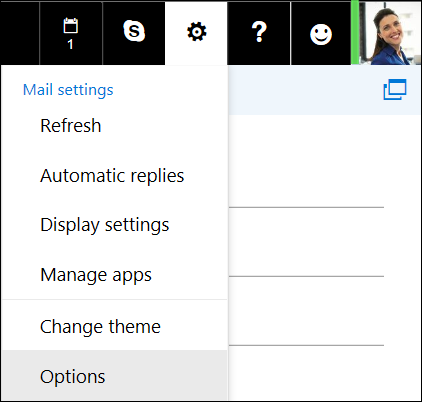
- 왼쪽 탐색 모음에서 메일>자동 처리>클러터로 이동합니다.
참고
라이트 버전의 웹용 Outlook 사용하는 경우 Clutter 폴더의 메시지에 액세스할 수 있지만 Clutter를 켜거나 끌 수는 없습니다. 옵션>웹용 Outlook 버전에서 라이트 버전의 웹용 Outlook 끄고 라이트 버전의 웹용 Outlook 사용 확인란의 선택을 취소합니다. 변경 내용은 다음에 로그인할 때 적용됩니다.
-
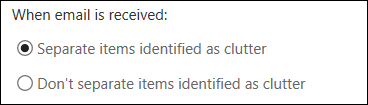
낮은 우선 순위로 식별된 별도의 항목을 선택한 다음
 을 클릭합니다.
낮은 우선 순위 메일이 사용자의 선호 동작을 빠르게 파악하도록 지원
낮은 우선 순위 메일은 사용자의 선택 항목을 기록한 다음 해당 정보를 통해 이후에 유사한 메시지를 식별하므로 사용자의 선호 동작을 완전히 파악하는 데에는 시간이 다소 걸릴 수 있습니다. 그러나 다음을 수행하여 낮은 우선 순위 메일이 사용자의 선택 항목을 빠르게 파악하는 데 도움을 줄 수 있습니다.
- 낮은 우선 순위 메일로 잘못 전송된 메시지를 발견하면 낮은 우선 순위 메일 폴더에서 받은 편지함으로 이동합니다.
- 받은 편지함에서 우선 순위가 낮은 메일을 발견하면 낮은 우선 순위 메일 폴더로 이동합니다.
낮은 우선 순위 메일이 메시지를 필터링하는 방법
낮은 우선 순위 메일과 정크 메일은 모두 받은 편지함에 도착하기 전에 필터링됩니다. 정크 메일로 의심되는 메시지는 자동으로 정크 메일 폴더로 이동되며 링크나 첨부된 프로그램 같이 위험성이 있는 콘텐츠는 모두 비활성화됩니다.
그런 다음 설정된 규칙이 있으면 Outlook에서 해당 규칙을 처리합니다. 규칙에 대한 자세한 내용은 Outlook에서 규칙을 사용하여 전자 메일 메시지 관리를 참조하세요.
비우기를 사용한 경우 선택한 설정을 기반으로 메시지가 관리됩니다. 비우기에 대한 자세한 내용은 웹용 Outlook에서 보관, 비우기 및 기타 도구를 사용하여 받은 편지함 구성을 참조하세요.
그런 다음 낮은 우선 순위 메일이 나머지 메시지를 분석하고 이전에 수행한 동작을 기반으로 사용자가 일반적으로 무시하거나 응답하지 않는 유형의 메시지를 필터링합니다.
다음과 같은 특정 사용자가 보낸 메시지는 낮은 우선 순위 메일로 식별되지 않습니다.
- 자기 자신
- 비즈니스용 Microsoft 365 앱 사용자인 경우 관리 체인의 모든 사용자입니다.
- 직접 보고서(비즈니스용 Microsoft 365 앱 사용자인 경우).
낮은 우선 순위 메일은 일반적으로 사용자가 읽지 않는 메시지가 어떤 것인지 파악하기 위해 메시지의 다양한 측면을 살펴봅니다. 예를 들면 다음과 같습니다.
- 보낸 사람
- 대화에 참여했는지 여부
- 유일한 받는 사람인지 여부
- 중요도
독서 습관이 변함에 따라 Clutter는 학습하고 적응합니다.
낮은 우선 순위 메일 해제
Outlook Web App 언제든지 Clutter를 끌 수 있습니다.
- 이 문서의 시작 부분에 있는 단계에 따라 Outlook Web App 로그인합니다. 그런 다음 설정>옵션>메일>자동 처리>클러터에 연결합니다.
- 낮은 우선 순위로 식별된 항목을 구분하지 않음을 선택한 다음 을 클릭합니다.
참고
낮은 우선 순위 메일 폴더는 낮은 우선 순위 메일 기능을 해제한 후에도 Outlook에 남아 있습니다.