
수업용 전자 필기장의 모든 페이지와 섹션은 OneDrive에 폴더로 저장됩니다. OneDrive에서 수업용 전자 필기장을 열면 기본적으로 해당 전자 필기장을 OneNote에서 엽니다. 그러나 OneDrive에서 수업용 전자 필기장의 폴더를 볼 수도 있습니다.
참고
- 이 문서는 교육자의 OneDrive에 있는 microsoft365.com (또는 aka.ms/classnotebook)에서 만든 수업용 전자 필기장만 적용됩니다.
- 수업용 전자 필기장이 Microsoft Teams 또는 LMS(캔버스, Schoology 등) 내의 Microsoft 365 LTI 통해 만들어진 경우 대신 팀의 SharePoint 사이트에 있는 경우 동등한 SharePoint 또는 Teams 단계를 찾습니다.
폴더 구조는 공동 작업 공간, 콘텐츠 라이브러리 및 개별 학생과 연결된 프라이빗 하위 폴더를 사용하여 아래 이미지와 유사하게 표시됩니다. 파일이나 폴더를 열어 내부에 있는 전자 필기장을 확인합니다. Open Notebook.onetoc2 파일은 목차를 나타냅니다.
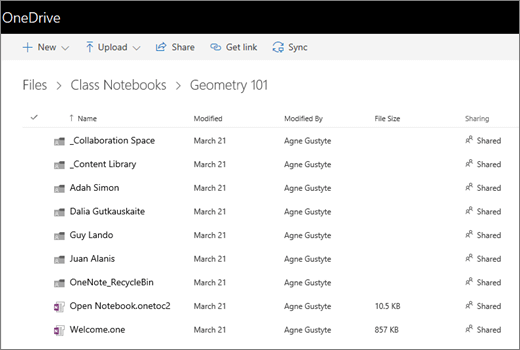
OneDrive에서 수업용 전자 필기장 폴더 구조를 보려면 다음을 수행합니다.
- microsoft365.com 로그인합니다.
-
OneDrive를 선택합니다. 바로 표시되지 않으면 앱모든 앱> https://bellowshigh-my.sharepoint.com/personal/agnegust_bellowshigh_org2/_layouts/15/onedrive.aspx 엽니다.

- 주소 표시줄에서 URL을 복사합니다. 이와 비슷하지만 사용자 고유의 이름 및 계정 정보가 있습니다. URL을 메모장과 같은 프로그램에 붙여넣습니다. 잠시 후에 다시 돌아올 것입니다.

- 이제 아래 URL을 복사합니다.
?id=/personal/ agnegust_bellowshigh_org2/Documents/Class Notebooks/Geometry 101 - 이 URL을 이미 메모장에 있는 URL의 끝에 바로 붙여넣습니다. 굵게 표시된 섹션이 자신의 개인 정보 및 수업용 전자 필기장 이름과 일치하도록 조정합니다. 새 URL은 다음과 유사합니다.
https://bellowshigh-my.sharepoint.com/personal/agnegust_bellowshigh_org2/_layouts/15/onedrive.aspx?id=/personal/ agnegust_bellowshigh_org2/문서/수업용 전자 필기장/기하 도형 101
- 이 URL을 복사하고 브라우저에 붙여넣으면 OneDrive에 수업용 전자 필기장 폴더가 표시됩니다.