
이 문서에서는 Microsoft Excel에서 NPV 함수의 수식 구문 및 사용에 대해 설명합니다.
설명
할인율, 앞으로의 지급액(음수 값) 및 수입(양수 값)을 사용하여 투자의 현재 가치를 계산합니다.
구문
NPV(rate,value1,[value2],...)
NPV 함수 구문에는 다음과 같은 인수가 사용됩니다.
속도 필수. 일정 기간의 할인율입니다.
Value1, value2, ... Value1이 필요하며 후속 값은 선택 사항입니다. 지급액과 수입을 표시하는 인수로, 1개에서 254개까지 지정할 수 있습니다.
- value1, value2, ...는 시간 간격이 같아야 하며 각 기간 말에 발생해야 합니다.
- NPV는 value1, value2, ...의 순서를 사용하여 현금 흐름의 순서를 해석합니다. 수입과 지출을 올바른 순서로 입력해야 합니다.
- 빈 셀, 논리값, 텍스트로 나타낸 숫자 등으로 지정된 인수는 계산에 포함되고 오류 값 또는 숫자로 변환할 수 없는 텍스트로 지정된 인수는 무시됩니다.
- 인수가 배열 또는 참조인 경우 해당 배열 또는 참조의 숫자만 계산됩니다. 배열 또는 참조의 빈 셀, 논리 값, 텍스트 또는 오류 값은 무시됩니다.
주의
- NPV 투자는 value1 현금 흐름 날짜에서 한 기간 전에 시작하여 목록의 마지막 현금 흐름에서 끝납니다. NPV 계산은 미래의 현금 흐름을 기반으로 합니다. 첫 번째 현금 흐름이 첫 번째 기간 초에 발생하면 첫 번째 값이 value 인수에 포함되지 않고 NPV 결과에 추가되어야 합니다. 자세한 내용은 아래 예제를 참조하세요.
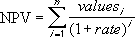
- n이 값 목록의 현금 흐름 수인 경우 NPV는 다음과 같이 계산됩니다.
- NPV 함수는 PV 함수(현재 가치)와 유사합니다. PV와 NPV 함수의 주된 차이점은 PV 함수에서는 현금 흐름이 해당 기간의 초나 말에 시작할 수 있다는 점입니다. 가변적인 NPV 현금 흐름 값과는 달리 PV 현금 흐름은 투자 기간 동안 일정해야 합니다. 연부금 및 재무 함수에 대한 자세한 내용은 PV 함수를 참조하세요.
- NPV는 IRR 함수(내부 수익률)와도 관련이 있습니다. IRR은 NPV가 0인 경우(NPV(IRR(...), ...)=0)의 할인율입니다.
예제
다음 표의 예제 데이터를 복사하여 새 Excel 워크시트의 A1 셀에 붙여 넣습니다. 수식의 결과를 표시하려면 수식을 선택하고 F2 키를 누른 다음 Enter 키를 누릅니다. 필요한 경우 열 너비를 조정하면 데이터를 모두 표시할 수 있습니다.
| 데이터 | 설명 | |
|---|---|---|
| 0.1 | 연간 할인율입니다. | |
| -10000000 | 현재로부터 초기 1년의 투자 비용입니다. | |
| 3000 | 첫째 연도의 회수금입니다. | |
| 4200 | 둘째 연도의 회수금입니다. | |
| 6800 | 셋째 연도의 회수금입니다. | |
| 수식 | 설명 | 결과 |
| =NPV(A2, A3, A4, A5, A6) | 이 투자의 순 현재 가치를 반환합니다. | \1,188,443 |
예제 2
| 데이터 | 설명 | |
|---|---|---|
| 0.08 | 연간 할인율입니다. 이 값은 인플레 비율이나 투자 이율을 나타낼 수도 있습니다. | |
| -40000000 | 투자의 초기 비용입니다. | |
| 8000 | 첫째 연도의 회수금입니다. | |
| 9200 | 둘째 연도의 회수금입니다. | |
| 10000 | 셋째 연도의 회수금입니다. | |
| 12000 | 넷째 연도의 회수금입니다. | |
| 14500 | 다섯째 연도의 회수금입니다. | |
| 수식 | 설명 | 결과 |
| =NPV(A2, A4:A8)+A3 | 이 투자의 순 현재 가치를 반환합니다. | \1,922,062 |
| =NPV(A2, A4:A8, -9000000)+A3 | 여섯째 연도의 손실 9000000을 적용한 이 투자의 순 현재 가치를 반환합니다. | (\3,749,465) |