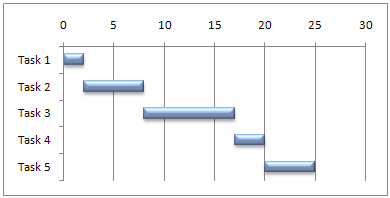
Gantt 차트는 프로젝트 작업을 예약한 다음 진행률을 추적하는 데 도움이 됩니다.
Gantt 차트를 사용하여 간단한 프로젝트 일정 상태를 표시하고 싶으십니까? Excel에는 미리 정의된 Gantt 차트 종류가 없지만 이러한 무료 Gantt 차트 템플릿을 사용하여 만들 수 있습니다.
Gantt 차트를 사용하여 간단한 프로젝트 일정 상태를 표시하고 싶으십니까? Excel에 미리 정의된 Gantt 차트 유형은 없지만 누적 가로 막대형 차트를 사용자 지정하면 다음과 같이 작업의 시작 및 완료 날짜를 표시하는 Gantt 차트와 같은 효과를 낼 수 있습니다.

예제와 같이 일 단위의 작업 진행률을 표시하는 Gantt 차트를 만들려면
차트에 사용할 데이터를 선택합니다. 이 예제에서는 A1:C6에 해당합니다.

데이터가 연속 셀 범위에 있는 경우 해당 범위의 모든 셀을 선택하여 해당 범위의 모든 데이터를 포함합니다.
데이터가 인접한 셀 범위에 없다면 COMMAND 키를 누른 상태에서 셀을 선택합니다.
팁
포함하지 않으려는 데이터 행이나 열이 있다면 워크시트에서 숨길 수 있습니다.
차트에 사용할 데이터 선택에 대해서도 자세히 알아보세요.
권장 차트누적 가로 막대형 차트>삽입>을 선택합니다.
다음으로 누적 가로 막대형 차트의 서식을 지정하여 Gantt 차트처럼 표시합니다. 차트에서 첫 번째 데이터 계열(파란색 막대의 시작 부분)을 클릭한 다음 서식 탭에서 도형 채우기없음 채우기>를 선택합니다.

범례 또는 차트 제목이 필요하지 않은 경우 해당 제목을 클릭하고 delete 키를 누릅니다.
이번에는 작업1부터 시작하도록 작업 순서를 바꿔 보겠습니다. CONTROL 키를 누른 채로 세로 축(작업)을 선택합니다.
축 서식...을 선택하고 축 위치에서범주를 역순으로 선택합니다.
차트 사용자 지정
눈금선, 레이블을 추가하거나 막대 색을 변경하는 등 만들어 놓은 Gantt 유형 차트를 사용자 지정할 수 있습니다.
- 차트에 요소를 추가하려면 차트 영역을 클릭하고 차트 디자인 탭에서 차트 요소 추가를 선택합니다.
- 레이아웃을 선택하려면 빠른 레이아웃을 선택합니다.
- 디자인을 미세 조정하려면 Tab 키를 눌러 디자인 옵션 사이를 이동하고 하나를 선택합니다.

- 차트의 색을 변경하려면 색 변경을 선택합니다.
- 사용자 지정된 Gantt 차트를 다시 사용하려면 서식 파일로 저장하세요. CONTROL 키를 누른 상태에서 차트를 클릭한 다음 서식 파일로 저장을 선택합니다.

알고 있나요?
Microsoft 365 구독은 시각적 미리 알림 및 색으로 구분된 범주를 사용하여 프로젝트 작업을 추적하는 데 도움이 되도록 설계된 Gantt 차트 템플릿 을 제공합니다. Microsoft 365 구독 또는 최신 Office 버전이 없는 경우 지금 사용해 볼 수 있습니다.

참고 항목
차트 만들기의 모든 것
차트를 서식 파일로 저장
PowerPoint 프레젠테이션 템플릿