
펜 도구 모음
적용 대상
Microsoft 저널 펜, 형광펜 또는 연필로 잉크를 짜는 옵션을 제공합니다.
도구 사용자 지정
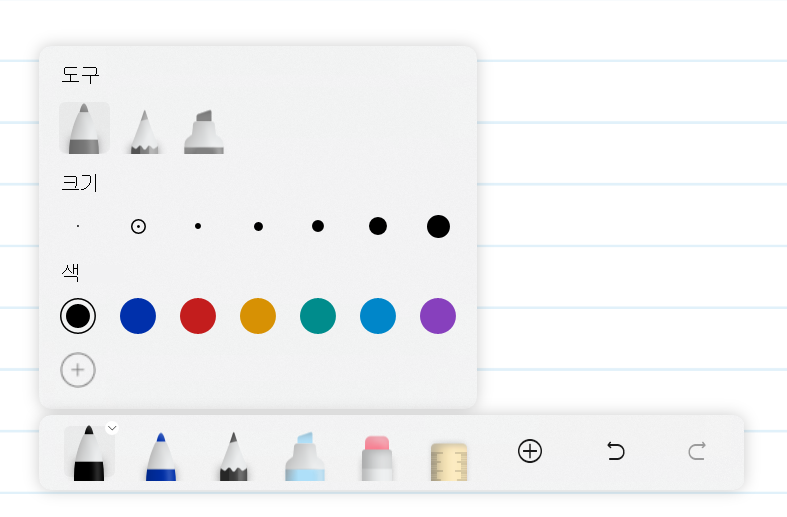
도구 모음에서 선택한 슬롯을 탭하여 도구의 유형, 팁 크기 및 색을 사용자 지정할 수 있습니다.
 탭하여 사용자 지정 색을 추가합니다.
지우기
저널 내에 잉크를 지우는 몇 가지 옵션이 있습니다.
눈금자
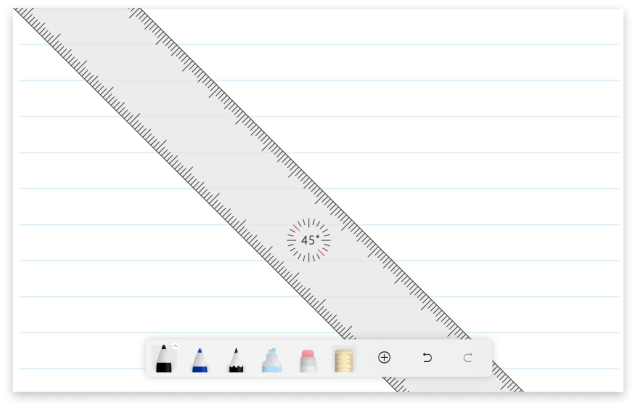
도구 모음에서 눈금자 도구를 탭하면 현재 페이지에 눈금자가 표시되어 직선을 그릴 수 있습니다. 눈금자 도구를 다시 탭하여 페이지에서 제거합니다.
삽입
더하기 도구 아이콘을 사용하여 PDF를 삽입하거나, 이미지를 삽입하거나, 카메라 앱을 사용하여 사진을 캡처할 수 있습니다.
Windows 펜 설정 확인
펜 설정에 액세스 하려면 저널의 위쪽 표시줄  을 탭합니다. Microsoft 365로 로그인한 경우 아바타를 탭하여 설정을 사용할 수 있습니다.
손 기본 설정
저널 내에서 최상의 환경을 보장하려면 다른 사용자 지정과 함께 왼손 또는 오른손 사용에 대해 올바른 손 기본 설정이 구성되어 있는지 확인해야 합니다. Windows 설정에서 관리됩니다. 저널의 펜 설정 메뉴는 바로 가기를 제공합니다.
측면 패널이 표시되는 화면의 측면을 변경할 수도 있습니다. 저널의 표시 및 모양 설정에 액세스하고 원하는 페이지 위치를 선택하여 변경할 수 있습니다.
펜 및 연필 압력
펜 및 연필 도구가 압력에 민감하도록 구성할 수 있습니다. 저널에서 기본적으로 꺼져 있습니다.
펜 압력을 켜면 잉크의 두께가 가해지는 압력의 양에 따라 조정됩니다. 사용하는 압력이 많을수록 선이 두껍습니다.
연필 압력을 켜면 연필의 어둠이 가해지는 압력의 양에 따라 조정됩니다. 더 많은 압력을 사용할수록 연필이 어둡게 됩니다.
펜 상태 기억
저널은 펜 상태 기억이 꺼져 있을 때 저널을 열 때마다 펜, 연필 및 형광펜 도구의 상태를 기본 상태로 다시 설정합니다. 이것이 기본 설정입니다.
저널이 세션 간에 이러한 도구의 색과 두께를 기억하도록 하려면 펜 상태 기억 켜기를 켭니다.
촉각 신호
이러한 설정은 펜이 촉각 신호를 지원하는 경우에만 표시됩니다.
펜은 종이의 느낌을 시뮬레이션하여 자연스러운 쓰기 환경을 제공할 수 있습니다. 이를 사용하도록 설정하려면 Inking 동안 스위치를 켜기로 설정합니다.
펜은 인스턴트 올가미 또는 짧은 진동으로 스크래치아웃 제스처와 같은 제스처를 승인할 수 있습니다. 이 설정을 사용하려면 Ink 제스처 사용 스위치를 켜기로 설정합니다.
Windows 설정은 촉각 신호 시스템을 넓게 끄거나 강도를 변경하는 옵션을 제공합니다. 강도가 너무 낮게 설정되거나 촉각 신호가 꺼진 경우 펜에서 촉각 신호를 인식하지 못할 수 있습니다.