
잉크 및 작업 선택
적용 대상
Microsoft 저널
저널을 사용하면 페이지에 추가한 잉크 및 콘텐츠를 쉽게 사용할 수 있습니다. 다음을 통해 항목을 선택할 수 있습니다.
- 인스턴트 올가미 사용
- 손가락으로 항목 탭
- 인식된 잉크 옆에 표시되는 신호 탭
- 마우스를 사용하여 마우스 오른쪽 단추를 클릭하여 처음에 선택한 다음 왼쪽 클릭하여 확장하거나 이동합니다.
항목을 선택하면 다음과 같은 작업을 수행할 수 있습니다.
- 펜이나 손가락으로 이동
- 복사
- 삭제
- 공유
저널을 사용하면 페이지에 추가한 잉크 및 콘텐츠를 쉽게 사용할 수 있습니다.
인스턴트 올가미가 있는 콘텐츠 선택
선택하려는 잉크 주위에 원을 그립니다. 선택 영역의 모양은 원형이어야 하며 선택한 항목은 최소 1초 동안 페이지에 있어야 합니다(글머리 기호 목록처럼 의도적으로 항목을 원으로 지정할 수 있음).
선택하지 않고 원을 그리려는 경우 표시되는 메뉴에서 잉크 유지를 탭하여 그린 도형을 복원하거나 잉크 도구 모음에서 실행 취소를 사용할 수 있습니다.
페이지에 1초 이상 있는 인스턴트 올가미가 있는 항목을 선택할 수 있습니다. 이렇게 하면 실수로 올가미를 실수로 호출하지 않고 목록 번호 매기기와 같은 항목을 작성하고 원을 지정할 수 있습니다.
손가락 또는 마우스 오른쪽 단추로 잉크 선택
| 실행 | 설명 |
|---|---|
| 탭하여 선택 | 손가락을 사용하여 잉크를 탭하여 선택하거나 마우스를 사용하여 마우스 오른쪽 단추로 클릭합니다. 기본적으로 단일 단어가 선택됩니다. |
| 선택 영역 확장 | 손가락으로 계속 탭하거나 마우스로 왼쪽 단추를 클릭합니다. 단어 - 줄 - 단락> ->> 전체 페이지를 탭할 때마다 선택 영역이 확장됩니다. |
| 여러 항목 선택 | 초기 선택을 한 후 Ctrl 키를 누른 상태에서 마우스로 클릭하거나 손가락으로 탭하여 동일한 페이지에서 잉크 또는 이미지를 선택합니다. |
| 선택 영역 지우기 | 페이지의 빈 부분을 탭합니다. |
펜 사용 선택
| 실행 | 설명 |
|---|---|
| 탭하여 펜으로 선택 | 잉크 또는 이미지를 탭하여 선택할 때 측면 단추를 누릅니다. |
| 선택 영역 확장 | 측면 단추를 계속 누르고 동일한 항목을 다시 탭하여 선택 영역을 늘립니다. 단어 - 줄 - 단락> ->> 전체 페이지를 탭할 때마다 선택 영역이 확장됩니다. |
| 여러 항목 선택 | 측면 단추를 계속 누르고 탭하여 동일한 페이지에서 잉크 또는 이미지를 선택합니다. |
| 선택 영역 지우기 | 페이지의 빈 부분을 탭합니다. |
큐를 사용하여 선택
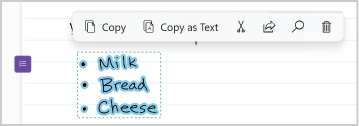
인식된 잉크가 감지되면 페이지 가장자리에 큐 가 있습니다. 큐를 탭하여 큐와 연결된 인식된 콘텐츠를 빠르게 선택할 수 있습니다.
다음과 같은 예제 신호가 표시될 수 있습니다.
- 제목

-

-

선택한 콘텐츠에 대한 작업
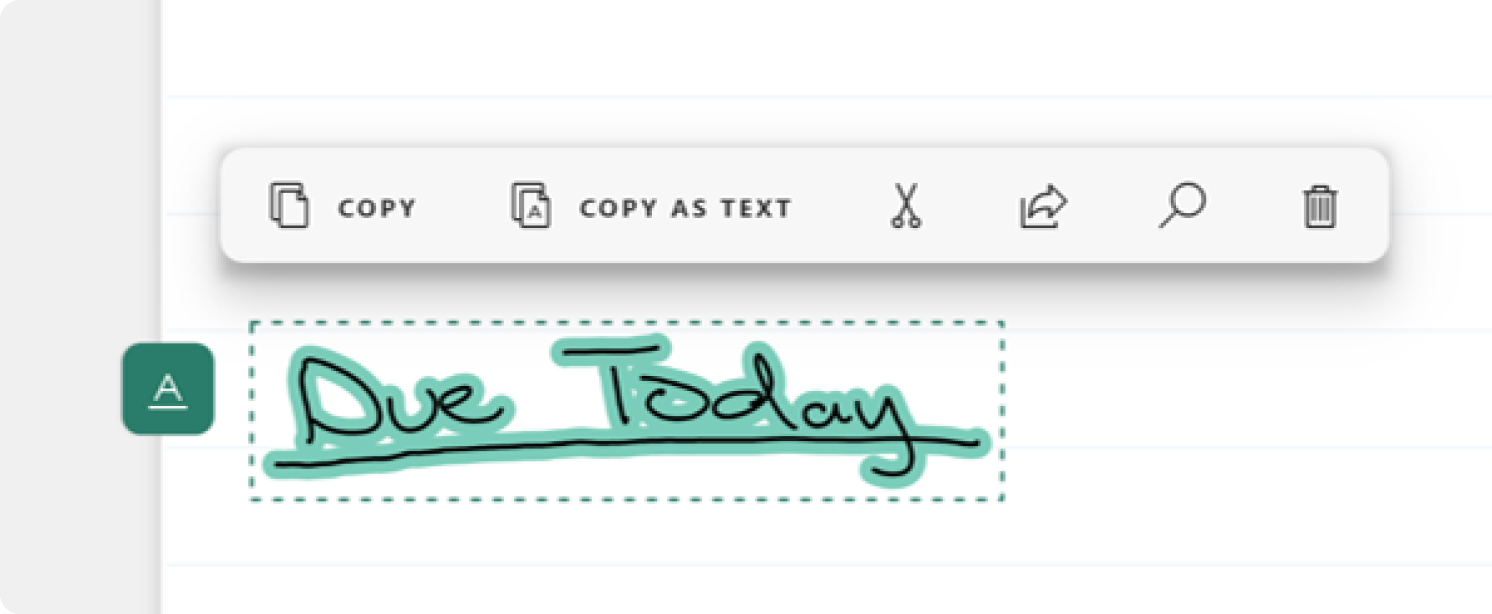
콘텐츠를 선택한 후 손가락이나 펜을 다른 페이지로 끌거나 도구 모음을 사용하여 작업을 수행합니다.
| 실행 | 설명 | |
|---|---|---|
| 복사 |

|
잉크 및 기타 선택한 콘텐츠를 클립보드에 복사하여 저널 또는 잉크를 지원하는 다른 앱에 붙여넣을 수 있습니다. |
| 텍스트로 복사 |

|
잉크를 클립보드에 텍스트로 복사하여 결과를 모든 앱에 붙여넣을 수 있습니다. |
| 잘라 |

|
나중에 붙여넣을 수 있도록 페이지에서 클립보드로 콘텐츠를 잘라냅니다. |
| 공유 |

|
전자 메일을 통해 선택한 콘텐츠의 복사본을 공유합니다. 로그인한 Microsoft 365 회사 및 학교 사용자 만 사용할 수 있습니다. |
| 필터 |

|
사이드 패널을  설정하고 선택한 콘텐츠 유형과 일치하는 필터를 추가합니다. 설정하고 선택한 콘텐츠 유형과 일치하는 필터를 추가합니다.예를 들어 제목 필터에 사용되는 제목 큐 아이콘을 선택한 후 필터 단추를 탭 눌러 측면 패널에 인스턴트 목차를 만들 수 있습니다. |
| 삭제 |

|
페이지에서 콘텐츠를 삭제합니다. |