
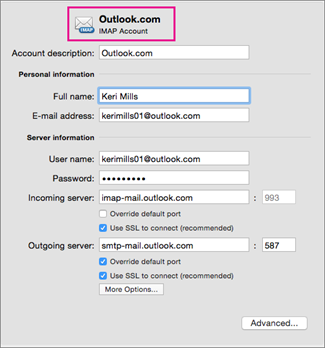
이러한 설정을 사용하여 초기 IMAP 계정을 설정 하거나 Mac용 Outlook 계정 상자에 더 많은 계정을 추가하는 방법에 대한 단계는 Outlook에 전자 메일 계정 추가를 참조하세요.
| 옵션 | 설명 |
|---|---|
| 계정 설명 | Outlook에서 계정에 레이블이 지정되는 방식입니다. 계정이 두 개 이상 있는 경우 계정을 더 잘 구분할 수 있도록 설명이 포함된 이름을 선택합니다. |
| 전체 이름 | 보내는 전자 메일 메시지의 보낸 사람 필드에 사용자 이름이 표시되는 방식입니다. |
| 전자 메일 주소 | 전체 전자 메일 주소(예: someone@example.com)를 입력합니다. |
| 사용자 이름 | 전자 메일 공급자에 따라 일반적으로 전체 전자 메일 주소이거나 전자 메일 주소에서 "@" 기호 앞에 나오는 부분입니다. |
| 암호 | 계정에 액세스하는 데 사용하는 암호입니다. 일반적으로 암호는 대/소문자를 구분합니다. |
| 받는 메일 서버 | IMAP 계정의 받는 메일 서버를 IMAP 서버라고도 합니다. 예를 들어 전자 메일 공급자가 example.com인 경우 받는 메일 서버는 imap-mail.example.com일 수 있습니다. |
| 기본 포트 재정의 | 이 확인란을 선택하면 서버 주소 뒤에 나오는 포트 번호를 편집할 수 있습니다. |
| SSL을 사용하여 연결(권장) | SSL(Secure Sockets Layer)은 계정의 보안을 개선하는 데 도움이 되는 암호화 기술입니다. |
| 보내는 메일 서버 | 이 서버는 사용자의 메시지를 보냅니다. SMTP 서버라고도 할 수 있습니다. 예를 들어 전자 메일 공급자가 example.com인 경우 보내는 메일 서버는 smtp-mail.example.com일 수 있습니다. |
| 기본 포트 재정의 | 이 확인란을 선택하면 서버 주소 뒤에 나오는 포트 번호를 편집할 수 있습니다. |
| SSL을 사용하여 연결(권장) | SSL(Secure Sockets Layer)은 계정의 보안을 개선하는 데 도움이 되는 암호화 기술입니다. |
| 기타 옵션 | 기타 옵션 단추를 클릭하여 나가는 서버에 대한 인증을 입력하거나 정규화되지 않은 도메인을 설정합니다. |