
공용 폴더를 만들었거나, 특정 사용자 또는 그룹에 폴더에 대한 액세스 권한을 부여하거나 제한하려는 경우 다음과 같이 공용 폴더에 대한 사용 권한을 설정합니다.
중요
Outlook에서 공용 폴더를 사용하려면 Microsoft Exchange Server 및 Exchange 전자 메일 계정이 필요합니다. 대부분의 가정용 및 개인용 전자 메일 계정에는 Exchange Server가 사용되지 않습니다.
폴더 창에서 사용 권한을 설정하려는 공용 폴더를 마우스 오른쪽 단추로 클릭한 다음 속성을 클릭합니다.
참고
폴더 창에 공용 폴더가 표시되지 않으면 Ctrl+6을 누릅니다.
사용 권한 탭의 사용 권한 아래에 있는 목록에서 권한 수준을 선택합니다.
사용 권한은 모든 권한이 있는 소유자에서부터 가장 적은 권한이 있는 기고자까지 내림차순으로 표시됩니다.권한 수준을 선택한 후에는 단추를 선택하거나 확인란을 선택/선택 취소하여 사용 권한을 세밀하게 조정할 수 있습니다. 이렇게 하면 해당 사용자 또는 그룹의 권한 수준이 사용자 지정으로 변경됩니다.
여기에 나와 있는 예에서 김은숙과 구재규에게는 기본 제공되는 작성자 및 게시물 편집자 권한 수준이 있습니다. 최병재에게는 편집자 수준이 할당된 다음 자신의 고유한 항목을 삭제할 수 있도록 사용자 지정되었습니다.
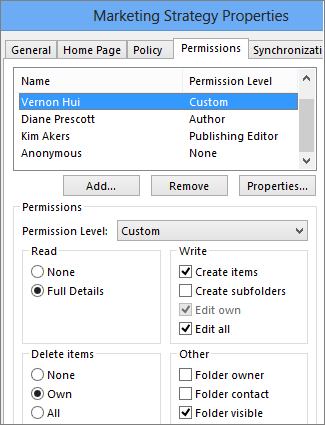
해당 권한 수준을 할당하려는 사용자 또는 메일 그룹을 찾으려면 추가를 클릭합니다.
전체 주소 목록에서 원하는 사용자 및 메일 그룹을 하나씩 선택한 후 추가를 클릭하여 선택합니다. 사용자 또는 그룹을 추가하면 해당 사용자 또는 그룹이 추가 단추의 오른쪽에 있는 상자에 나타납니다.

2~5단계를 반복하여 다른 사용자 또는 그룹에 대해 다른 사용 권한을 설정합니다.
확인을 클릭합니다.
사용 권한 및 Outlook 폴더에 대한 자세한 정보
사용 권한 설정 및 작동 방식에 대한 자세한 내용은 파일 또는 폴더에 사용 권한을 적용하기 전에 알아야 할 사항 문서의 "내 컴퓨터의 다른 사용자와 파일을 공유하기 위해 사용 권한을 적용해야 하나요?" 섹션을 참조하세요.
Outlook 폴더에 대한 자세한 내용은 공용 폴더 만들기 및 공유 및 Outlook 폴더 간 전환을 참조하세요.