
웹용 Outlook 및 Outlook.com 시간을 절약하는 데 도움이 되는 지능형 기술을 추가했습니다.
즐거운 애니메이션
즐거운 애니메이션을 사용하도록 설정하여 받은 메시지에 약간의 플레어를 추가합니다. 즐거운 애니메이션을 사용하도록 설정하면 생일 축하 또는 축하와 같은 단어가 포함된 메시지를 열면 다채로운 모양의 버스트가 표시됩니다.
빠른 제안
메시지를 작성할 때 Outlook에서 키워드를 강조 표시하고 인근 레스토랑 또는 항공편 정보와 같은 유용한 정보를 제안할 수 있습니다. 강조 표시된 키워드(keyword) 선택하면 메시지에 선택하고 삽입할 수 있는 제안이 표시됩니다.
참고
빠른 제안은 새 Outlook.com 영어로만 제공됩니다.
텍스트 자동 완성
입력 중이고 허용하려는 텍스트 예측이 표시되는 경우 다음 중 하나를 수행합니다.

- Tab 키를 누릅니다.
- 오른쪽 화살표 키를 누릅니다.
참고
텍스트 예측은 현재 영어로만 사용할 수 있습니다.
텍스트 예측 무시
입력하는 중 텍스트 예측이 수락하지 않으려는 것으로 나타나면 작성하려는 내용을 계속 입력하면 제안이 사라집니다.
텍스트 자동 완성 사용 해제하기
- 페이지 맨 위에서 설정>메일>을 선택하고Compose 회신합니다.
- 텍스트 자동 완성에서 입력할 때 단어 또는 구 추천 확인란을 선택 취소합니다.
추천 회신
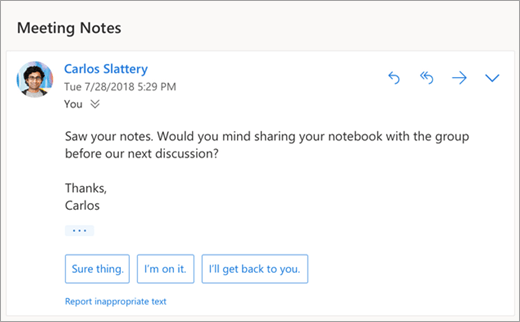
전자 메일에 간단한 응답으로 회신할 수 있는 메시지가 들어오면 Outlook에서 클릭 몇 번으로 회신에 사용할 수 있는 응답을 추천합니다.
추천 사항 중 한 가지가 마음에 든다면, 해당 항목을 선택한 다음 보내기를 선택합니다. 제안에 대한 피드백이 있으면 저희에게 보내주세요. 피드백을 공유하려면 부적절한 텍스트 신고를 선택합니다.
참고
추천 회신은 웹용 Outlook, Outlook.com, iOS 및 Android용 Outlook 및 Windows용 Outlook에서 영어, 스페인어, 이탈리아어, 프랑스어, 독일어, 포르투갈어, 중국어 간체, 중국어 번체, 스웨덴어, 러시아어, 한국어, 체코어, 헝가리어, 아랍어, 히브리어, 태국어, 터키어, 일본어, 네덜란드어, 노르웨이어, 덴마크어 및 폴란드어 언어로 제공됩니다.
모임 예약
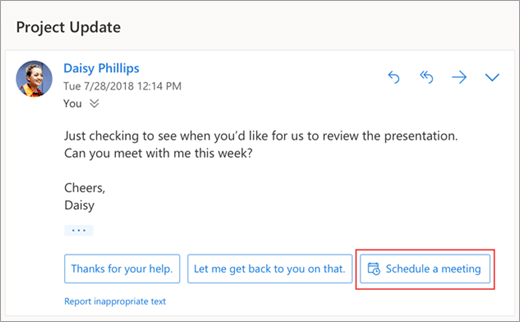
추천 회신에 표시될 수 있는 옵션 중 하나는 모임 예약입니다. 이를 선택하여 메세지에서 빠르게 모임 요청을 만들 수 있습니다.
참고
모임 예약 제안 회신은 새로운 웹용 Outlook 및 Outlook.com 전 세계 영어에서만 사용할 수 있습니다.
파일 첨부
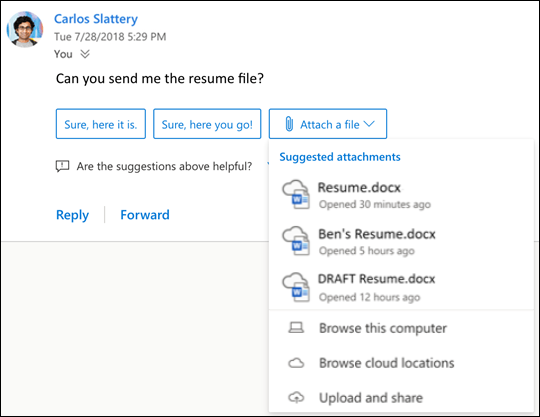
추천 답장에 표시될 수 있는 옵션 중 하나는 파일 첨부입니다. 최근에 작업한 첨부 파일이나 대화와 관련된 첨부 파일을 빠르게 추가하거나 정기적으로 문서를 찾아보거나 첨부할 수 있습니다. 파일을 선택하면 선택한 첨부 파일이 있는 초안이 만들어집니다.
참고
제안된 파일 첨부 회신은 새로운 웹용 Outlook 및 Outlook.com 전 세계 영어에서만 사용할 수 있습니다.
자동 회신 해제
새 웹용 Outlook
-
설정
 >메일>을 선택하고Compose 회신합니다.
 - 추천 회신 보기 확인란을 선택 취소합니다.
- 저장을 선택합니다.
클래식 웹용 Outlook
-
설정
 >메일>추천 회신을 선택합니다.
 - 추천 회신 보기 확인란을 선택 취소합니다.
- 저장을 선택합니다.
제안된 첨부 파일
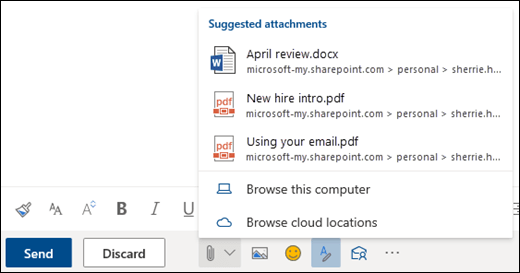
메시지에 파일을 첨부할 때 최근에 작업했거나 대화와 관련이 있을 수 있는 짧은 첨부 파일 목록에서 선택할 수 있습니다. 파일 첨부에 대한 자세한 내용은 Outlook에서 사진 추가 또는 전자 메일에 파일 첨부를 참조하세요.
미팅 인사이트
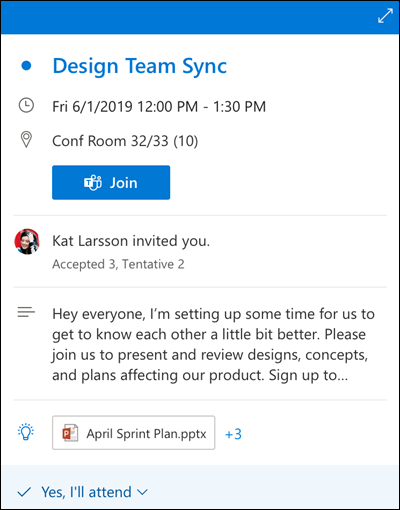
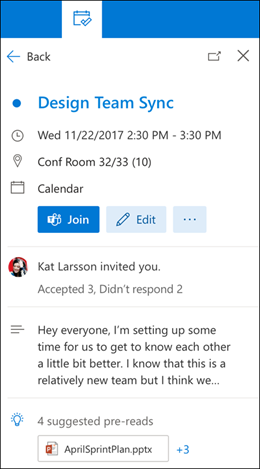
일정에서 모임 이벤트를 볼 때 Outlook에서 사서함의 메시지 및 파일, 회사 또는 학교 계정용 OneDrive의 파일 또는 동료의 회사 또는 학교 계정용 OneDrive 또는 회사의 SharePoint 사이트에서 액세스할 수 있는 권한이 있는 파일과 같은 모임과 관련된 콘텐츠를 표시할 수 있습니다.
참고
모임 인사이트는 수신하는 각 사용자에 대해 개인 설정되므로 모임의 모든 사용자가 반드시 동일한 제안된 콘텐츠를 볼 수 있는 것은 아닙니다. Meeting Insights는 액세스 권한이 있는 콘텐츠만 표시합니다.
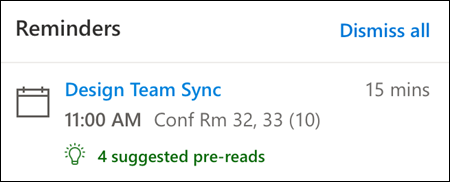
미리 알림은 설정에 따라 표시됩니다. 일반적으로 모임이 시작되기 15분 전에 받게 됩니다.
일정 보기에서 모임을 클릭하면 Calendar 피킹이 나타납니다.
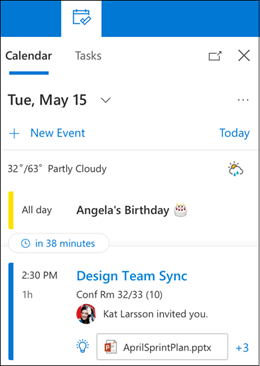
브라우저의 웹용 Outlook 페이지에 있는 아이콘의 오른쪽 위 행에 있는 내 하루 아이콘을 클릭하면 내 일 패널이 나타납니다.
메시지 미리 알림
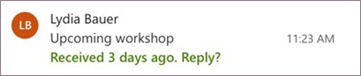
메시지 미리 알림은 전자 메일을 계속 사용하는 또 다른 방법입니다. 이 기능이 켜져 있으면 받은 편지함 맨 위에 3일 이전의 중요한 메시지에 회신하라는 메시지 미리 알림이 표시됩니다. 한 번에 하나의 메시지 미리 알림만 표시됩니다. 메시지에 자주 회신하지 않으면 메시지 미리 알림을 받지 못할 수 있습니다.
메시지 미리 알림 끄기
- 페이지 위쪽에서 설정>메일>레이아웃을 선택합니다.
- 메시지 미리 알림에서 메시지 미리 알림 표시 안 을 선택합니다.
참고
이 기능은 새로운 웹용 Outlook 전 세계 영어로만 사용할 수 있습니다.
여전히 도움이 필요하세요?

|
Outlook.com 지원을 받으려면 여기 를 탭하거나 클릭하거나 메뉴 모음에서 도움말 을 선택하고 쿼리를 입력합니다. 셀프 도움말로 문제가 해결되지 않는 경우 아래 여전히 도움이 필요하신가요?로 스크롤한 다음 예를 선택합니다. 위의 단계가 작동하지 않거나 로그인할 수 없는 경우 여기를 탭하거나 클릭합니다. |
|---|---|

|
Microsoft 계정 및 구독에 대한 다른 도움말은 계정 & 청구 도움말을 참조하세요. |

|
도움말을 얻고 다른 Microsoft 제품 및 서비스를 해결하려면 여기에 문제를 입력합니다. |

|
질문을 게시하고, 토론을 따르고, Outlook.com 커뮤니티에서 지식을 공유하세요. |