
문제
Office 365 사용자가 Microsoft Outlook을 열면 사용자는 다음 메시지를 받습니다.
사서함이 Microsoft Exchange 서버에서 일시적으로 이동되었습니다.
임시 메일 사서함이 존재하긴 하나 기존 데이터가 모두 포함되어 있지 않을 수 있습니다.
임시 메일 상자에 연결하거나 오프라인으로 기존 데이터로 작업할 수 있습니다.
이전 데이터로 작업하도록 선택한 경우 전자 메일 메시지를 보내거나 받을 수 없습니다.
중요 임시 사서함에 연결하지 마세요. 이로 인해 데이터가 손실될 수 있습니다.
해결 방법
이 문제를 해결하려면 다음 방법 중 하나를 사용하십시오. 먼저 메서드 1을 사용해 보세요. 문제가 resolve 않으면 메서드 2로 이동합니다.
중요 Outlook에서 프로필을 제거하면 프로필의 계정에 대한 데이터 파일도 제거됩니다. 데이터가 서버에 저장되지 않았거나 파일에 있는 데이터가 필요하지 않다고 완전히 확신하지 않는 한 정보를 백업해야 합니다.
시작하기 전에
사용자에게 POP 또는 IMAP를 통해 연결하는 프로필이 있거나 .pst 파일이 있는 경우 이 문서의 단계를 따르기 전에 해당 데이터 파일을 백업합니다.
자세한 내용은 Outlook .pst 파일로 전자 메일, 연락처 및 일정 내보내기 또는 백업을 참조하세요.
방법 1: 사용자의 기본 프로필을 제외한 모든 Outlook 프로필 제거
Outlook을 종료합니다.
제어판에서 메일을 클릭하거나 두 번 클릭합니다.
참고 메일 항목을 찾으려면 제어판 열고 창 맨 위에 있는 검색 상자에 메일을 입력합니다.
프로필 보기를 클릭합니다.
메일 대화 상자에서 제거할 프로필을 선택한 다음 제거를 클릭합니다.
다음 경고 메시지가 표시됩니다.
이 프로필을 제거하면 해당 계정에 대해 오프라인으로 캐시된 콘텐츠가 삭제됩니다. 계정에 대한 오프라인 .ost 파일의 백업을 만드는 방법을 알아봅니다.계속하시겠습니까? 경고 메시지의 스크린샷은 다음과 같습니다.
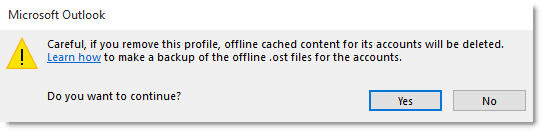
경고를 읽고 .ost 파일을 백업한 후 예를 클릭하여 계속합니다.
사용자의 기본 프로필을 제외한 다른 모든 Outlook 프로필에 대해 4단계 및 5단계를 반복합니다.
사용자의 기본 프로필을 제외한 다른 모든 Outlook 프로필을 제거한 후 메일 대화 상자에서 확인을 클릭하여 닫습니다.
Outlook을 시작합니다.
이러한 단계가 문제를 resolve 않으면 메서드 2로 이동합니다.
방법 2: 새 Outlook 프로필을 만든 다음 사용자의 원래 Outlook 프로필을 제거합니다.
Outlook을 종료합니다.
제어판에서 메일을 클릭하거나 두 번 클릭합니다.
메일 항목을 찾으려면 제어판 연 다음 창 맨 위에 있는 검색 상자에 메일을 입력합니다.
새 Outlook 프로필을 만든 다음 사용자의 원래 프로필을 제거합니다. 그러려면 다음 단계를 따르세요.
프로필 표시를 클릭한 다음 추가를 클릭합니다.
프로필 이름을 지정한 다음 확인을 클릭합니다.
계정 추가 마법사의 단계에 따라 사용자의 전자 메일 계정을 추가합니다. 완료되면 마침을 클릭합니다.
메일 대화 상자에서 제거할 사용자의 원래 Outlook 프로필을 선택한 다음 제거를 클릭합니다.
다음 경고 메시지가 표시됩니다.
이 프로필을 제거하면 해당 계정에 대해 오프라인으로 캐시된 콘텐츠가 삭제됩니다. 계정에 대한 오프라인 .ost 파일의 백업을 만드는 방법을 알아봅니다.계속하시겠습니까? 경고 메시지의 스크린샷은 다음과 같습니다.
경고를 읽고 .ost 파일을 백업한 후 예를 클릭하여 계속합니다.
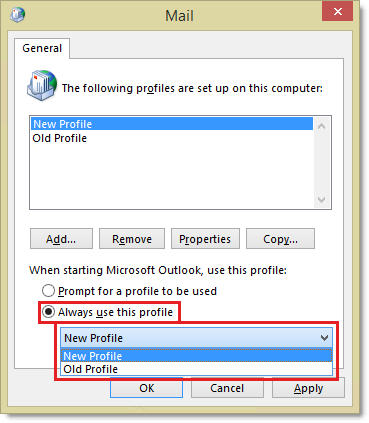
메일 대화 상자에서 항상 이 프로필 사용 옵션이 선택되어 있는지 확인하고 만든 새 Outlook 프로필을 선택한 다음 확인을 클릭합니다.
여전히 도움이 필요하세요? Microsoft 커뮤니티로 이동하세요.