
한 프레젠테이션에서 다른 프레젠테이션으로 슬라이드 마스터 및 관련 레이아웃을 모두 복사할 수 있습니다.
첫 번째 프레젠테이션에서 슬라이드 마스터 복사
- 복사할 슬라이드 마스터가 들어 있는 프레젠테이션과 슬라이드 마스터를 붙여 넣을 프레젠테이션을 모두 엽니다.
- 복사할 슬라이드 마스터가 들어 있는 프레젠테이션의 보기 탭에서 슬라이드 마스터를 선택합니다.
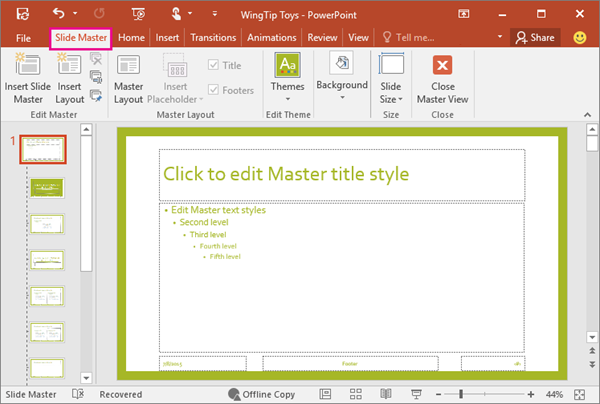
- 슬라이드 축소판 그림 창에서 슬라이드 master 마우스 오른쪽 단추로 클릭한 다음 복사를 선택합니다.

참고
- 축소판 그림 창에서 슬라이드 마스터는 옆에 숫자가 있는 큰 슬라이드 이미지로 표현되며, 연관된 레이아웃 마스터는 하위의 작은 항목입니다 (위 그림 참조).
- 대부분의 프레젠테이션에는 슬라이드 마스터가 둘 이상 들어 있으므로 원하는 슬라이드 마스터를 찾으려면 스크롤해야 할 수도 있습니다.
슬라이드 마스터를 새 프레젠테이션에 붙여넣기
보기 탭에서 창 전환을 선택한 다음 슬라이드 마스터를 붙여 넣을 프레젠테이션을 선택합니다.
보기 탭에서 슬라이드 마스터를 선택합니다.
축소판 그림 창에서 슬라이드 master 마우스 오른쪽 단추로 클릭한 다음 붙여넣기에서 다음 중 하나를 수행합니다.
- 붙여넣을 대상 프레젠테이션의 테마 색, 글꼴 및 효과를 보려면 대상 테마 사용 대상
 클릭합니다.
 - 복사할 프레젠테이션의 테마 색, 글꼴 및 효과를 유지하려면 원본 서식 유지
 를 클릭합니다.
- 붙여넣을 대상 프레젠테이션의 테마 색, 글꼴 및 효과를 보려면 대상 테마 사용 대상
작업을 마치면 마스터 보기 닫기를 선택합니다.