Surface Duo 설정
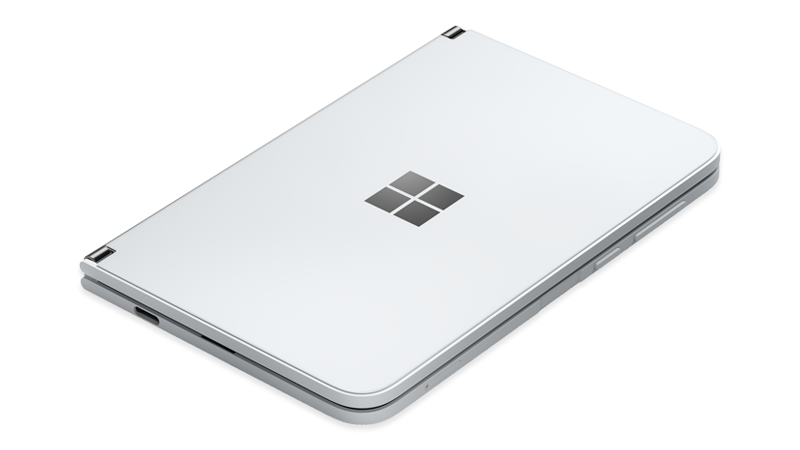
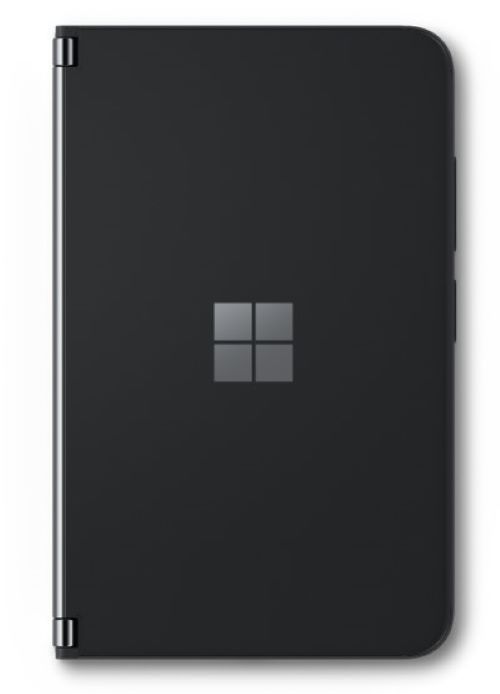
Surface Duo 2를 원하는 방식으로 설정하려면 먼저 Surface Duo의 오른쪽에 있는 지문 전원 단추를 누르고 언어를 선택한 다음 아래 단계를 수행합니다.
1. 연결
메시지가 표시되면 SIM 카드 삽입하여 이동 통신 사업자의 네트워크에 대한 모바일 네트워크 연결을 설정합니다.
그런 다음 홈 Wi-Fi 네트워크(또는 신뢰하는 다른 네트워크)를 선택합니다. Wi-Fi에 연결하는 경우 설치 중에 업데이트를 검사.
2. 백업에서 시작하거나 새로 시작
Surface Duo를 설정하는 방법을 선택합니다.
- Android 휴대폰의 백업입니다. 기존 Android 장치에서 Surface Duo로 무선으로 데이터를 복사합니다. 또는 유선 연결을 위해 USB 케이블을 사용하여 Surface Duo를 Android 휴대폰에 연결합니다.
- 클라우드의 백업입니다. Google 계정에 저장한 현재 Android 디바이스의 백업에서 시작합니다.
- iPhone 장치. iPhone이 있고 Surface Duo가 첫 번째 Android 디바이스인 경우 사용합니다.
- 복사하지 마세요. 처음부터 Surface Duo를 새 장치로 설정합니다.
3. Google 계정 및 Microsoft 계정에 로그인
Google 계정에 로그인하여 Gmail, Google 포토, Google Drive 등에 있는 전자 메일, 사진 및 파일에 액세스할 수 있습니다.
Microsoft 계정에 로그인하여 Outlook, Office, OneNote, OneDrive, Teams, Microsoft Edge 등을 비롯한 Microsoft 365 및 Microsoft 모바일 앱을 사용합니다. Microsoft 계정은 일반적으로 , @live.com또는 @hotmail.com로 @outlook.com끝납니다. (일부 앱 및 기능에는 무선 요금제, 추가 구독 또는 요금이 필요할 수 있습니다.)
두 계정, 하나의 계정 또는 없음 모두에 로그인하도록 선택할 수 있습니다. 이는 사용자에게 달려 있습니다. 각 계정에 로그인하면 서비스 약관을 검토하고, 시스템 설정을 변경하고, 각 계정에 대한 개인 정보 기본 설정을 선택할 수 있습니다. 이렇게 하면 사용자에게 가장 적합한 항목과 Surface Duo로 수행할 작업을 선택할 수 있습니다.
4. PIN 및 지문 추가
SURFACE Duo 2에서 화면 잠금을 해제하는 PIN과 지문을 추가하여 Surface Duo를 보호할 수 있습니다. PIN 및 지문, PIN만 추가하거나 둘 다 추가하도록 선택할 수 있습니다. (마지막 항목은 권장하지 않습니다.)
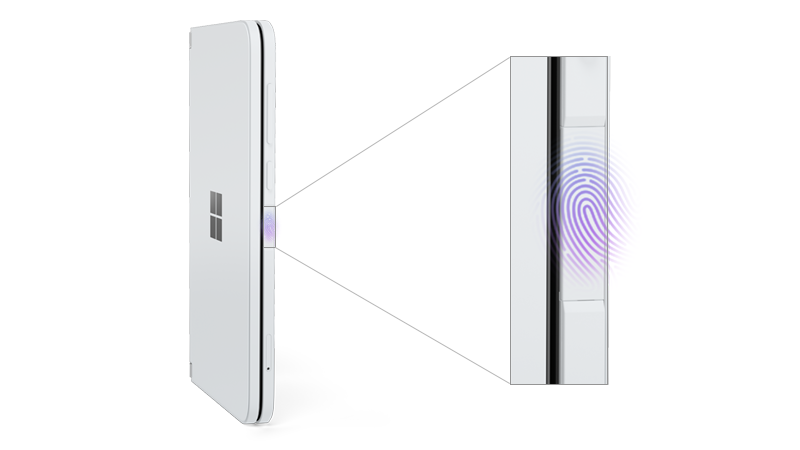
지금 지문을 추가하도록 선택하면 지문 전원 단추에 엄지 손가락 또는 검지 손가락을 배치하라는 메시지가 표시됩니다. Surface Duo 2의 오른쪽과 볼륨 단추 아래에 있습니다. 지문이 추가될 때까지 손가락을 들어 지문 전원 단추에 여러 번 놓아야 합니다.
5. 빠른 팁 받기
Surface Duo를 살펴보기 위한 몇 가지 기본 사항을 알아보려면 팁을 살펴보세요. 자세한 팁을 보려면 홈 화면 의 팁을 탭하기만 하면 됩니다.
다음은 무엇일까요?
이제 설정을 완료했으므로 다음에 수행할 수 있는 몇 가지 작업은 다음과 같습니다.
Surface Duo를 살펴보는 방법에 대한 기본 사항을 알아봅니다. 팁을 열거나 시작하는 데 도움이 되는 다음 리소스를 검사.
- Surface Duo 2 기능. Surface Duo 2에 대해 알아 보세요.
- Android를 처음 사용하시나요? Surface Duo 운영 체제의 기본 사항을 알아봅니다.
- Surface Duo를 사용하는 다양한 방법. Surface Duo를 접고 뒤집어 하루 종일 더 많은 작업을 수행하는 다양한 방법에 대해 알아봅니다.
Google Play 스토어에서 앱 및 게임을 다운로드합니다. 홈 화면에서 스토어 재생을 탭한 다음 즐겨찾는 앱을 선택하거나 새 앱을 찾습니다.
사용하는 다른 개인 및 회사 계정을 추가합니다. 홈 화면에서 설정을 탭한 다음 암호 & 계정계정 추가를 탭합니다>.
사진을 봅니다. 로그인한 계정에 따라 Surface Duo의 여러 위치에서 기존 파일 및 사진을 볼 수 있습니다. 예를 들어 홈 화면에서 사진을 탭하여 Microsoft 계정의 Microsoft OneDrive에 있는 사진으로 이동합니다.
클라우드에서 파일로 이동합니다. 홈 화면에서 Google 폴더를 탭한 다음 , 드라이브를 탭하여 Google Drive에서 파일로 이동합니다. Microsoft 계정의 문서 및 파일에 액세스하려면 OneDrive를 탭합니다.
다른 사람에게 문자를 하십시오. 화면 아래쪽에서 메시지를 탭한 다음 문자 메시지를 보내거나 받은 메시지에 회신합니다.
누군가에게 전화를 주세요. 화면 아래쪽에서 전화를 탭한 다음 원하는 사람에게 전화를 겁니다.