
Microsoft SwiftKey 키보드에는 스페이스바의 작동 방식과 관련하여 세 가지 옵션을 사용할 수 있습니다.
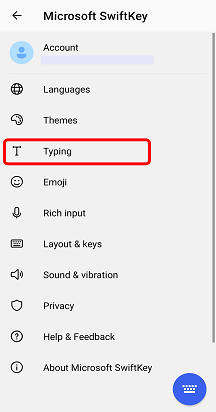
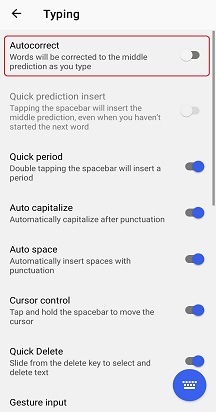
(자동 고침이 선택되지 않음) 스페이스바가 항상 공백을 삽입합니다.
즉, 스페이스바를 누르면 예측이나 입력 대상에 영향을 미치지 않습니다. 단순히 스페이스바로 작동합니다. 예측 단추를 탭하지 않으면 단어가 수정되거나 완료되지 않습니다.
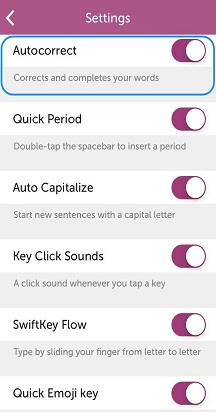
스페이스바의 기능을 변경하려면(자동 고침 설정 조정) 아래 단계를 수행하세요.
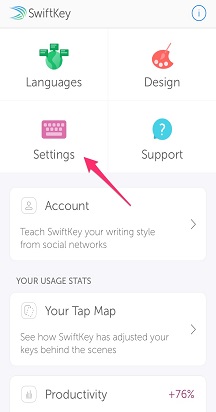
1. Microsoft SwiftKey 앱 열기
2. '입력' 탭
3. '자동 수정' 옵션 선택 취소
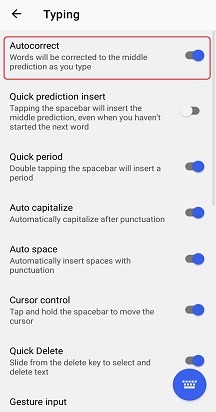
(자동 고침이 선택됨) 스페이스바가 현재 단어를 완성합니다.
이 옵션을 선택하면 단어를 입력할 때 스페이스바를 누르면 자동으로 중간 예측이 입력됩니다. 현재 입력하지 않는 경우 스페이스바가 공백 또는 공백이 이미 있는 경우 마침표만 입력합니다(이를 사용하지 않도록 설정하려면 '빠른 기간'을 선택 취소).
스페이스바의 기능을 변경하려면(자동 고침 설정 조정) 아래 단계를 수행하세요.
1. Microsoft SwiftKey 앱 열기
2. '입력' 탭
3. '자동 수정' 옵션 사용
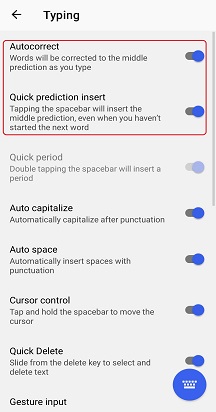
(자동 삽입 예측 선택) 스페이스바가 항상 예측을 삽입합니다.
이 옵션을 선택하면 스페이스바를 누르면 항상 다음 단어를 포함하여 중간 단어 예측(공백 하나 더하기)이 입력됩니다. 옵션은 공백만 입력하지 않습니다.
스페이스바의 기능을 변경하려면 아래 단계를 수행하세요.
1. Microsoft SwiftKey 앱 열기
2. '입력' 탭
3. '빠른 예측 삽입' 옵션 사용
자주 묻는 질문(FAQ):
자동 고침을 끄면 예측 표시줄이 꺼 지지 않습니다 .
문의
자세한 내용은 Microsoft SwiftKey 지원팀에 문의하세요.