
Microsoft SwiftKey 키보드의 크기를 조정하는 방법
Microsoft SwiftKey 키보드는 기본적으로 중간 크기 설정으로 설정됩니다.
변경하려는 경우 다음과 같은 방법으로 Microsoft SwiftKey 키보드 크기 조정 옵션에 액세스할 수 있습니다.
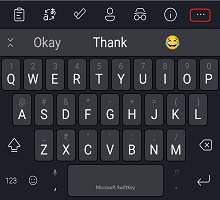
1 - 도구 모음에서
- 세 개의 점을 탭 ...
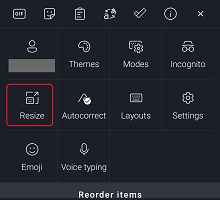
- '크기 조정' 옵션을 탭합니다.
- 경계 상자를 끌어 SwiftKey 키보드의 크기를 조정하고 위치를 변경합니다. 실수를 하면 '다시 설정' 단추를 탭하기만 하면 됩니다.
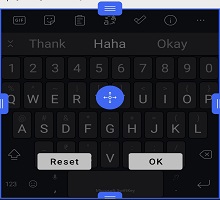
'Thumb' 모드를 선택한 경우 가운데 경계 상자를 가로로 끌어 각 키보드의 크기를 절반으로 조정합니다.
디바이스가 chin/navbar를 숨기는 사용자의 경우 크기 조정 도구를 사용하면 Microsoft SwiftKey 키보드의 위치를 변경하여 화면에서 더 높게 배치할 수도 있습니다.
또는:
- 세 개의 점을 탭 ...
- '모드' 옵션을 탭합니다.
- '크기 조정'을 탭하기 전에 원하는 키보드 모드 선택
- 경계 상자를 끌어 SwiftKey 키보드의 크기를 조정하고 위치를 변경합니다.
2 - 입력 메뉴에서
다음 방법으로 Microsoft SwiftKey 설정 내에서 키보드의 크기를 조정할 수도 있습니다.
- Microsoft SwiftKey 앱 열기
- '레이아웃 & 키'를 탭합니다.
- '크기 조정' 옵션을 탭합니다.
문제 해결
키보드가 화면 크기로 올바르게 조정되지 않으면 Microsoft SwiftKey 키보드(캐시/데이터도 지울 필요가 없음)를 제거하고 Microsoft SwiftKey 다시 다운로드하세요. 이렇게 하면 크기 조정 문제가 해결됩니다.
참고: 새로 설치하면 사진 테마와 클립보드에 저장된 클립을 포함하여 Microsoft SwiftKey 통계가 삭제됩니다.
문의
자세한 내용은 Microsoft SwiftKey 지원팀에 문의하세요.