
Microsoft SwiftKey 키보드에서 백업 & 동기화를 사용하는 방법
- 백업 및 동기화란?
- Backup & 동기화를 사용하거나 사용하지 않도록 설정하는 방법
- 백업 & 동기화가 내 인터넷 데이터를 사용하지 않도록 하려면 어떻게 해야 하나요?
- 언어 데이터 동기화
- 언어 데이터 제거
1 - 백업 및 동기화란?
Microsoft SwiftKey 계정에 로그인하고 Backup & Sync를 사용하도록 설정한 경우 중요한 단어와 구가 모든 장치에서 안전하고 원활하게 동기화됩니다. 모바일 또는 태블릿이 업그레이드, 분실 또는 도난당한 경우 개인 프로필은 클라우드에서 안전하게 유지되므로 새 장치에 키보드를 설치한 후 몇 초 이내에 개인 설정된 Microsoft SwiftKey 환경을 제공합니다.
백업:
다시는 배운 언어와 단어를 잃지 마십시오! 백업 & 동기화를 사용하도록 설정된 상태에서 Microsoft SwiftKey 키보드를 업데이트하거나 제거하거나 디바이스를 분실/업그레이드하더라도 Microsoft SwiftKey 계정은 모든 개인 언어 데이터를 유지합니다. 다음에 Microsoft SwiftKey 사용할 때 동일한 Microsoft SwiftKey 계정에 로그인하고 입력하기만 하면 됩니다.
동기화:
Microsoft SwiftKey 계정에 로그인한 모든 디바이스에서 최신 단어와 구를 사용할 수 있습니다. 한 디바이스에 새 단어나 구를 입력하면 연결된 다른 모든 디바이스와 자동으로 동기화됩니다.
2 - 백업 & 동기화를 사용하거나 사용하지 않도록 설정하는 방법
Backup & 동기화를 사용하거나 사용하지 않도록 설정하려면 다음을 수행합니다.
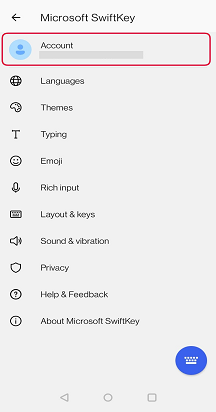
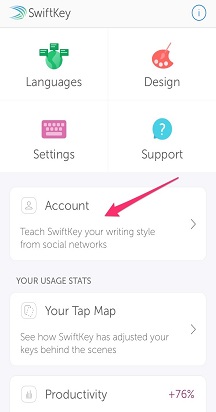
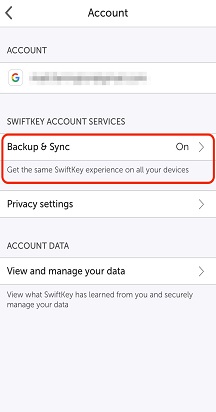
- 디바이스에서 Microsoft SwiftKey 앱을 엽니다.
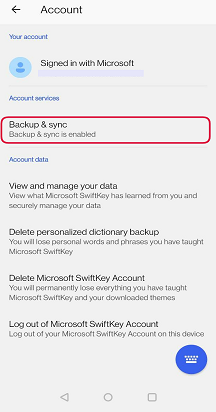
- '계정'을 탭합니다.
- 다음으로 '동기화 & 백업'을 탭합니다.
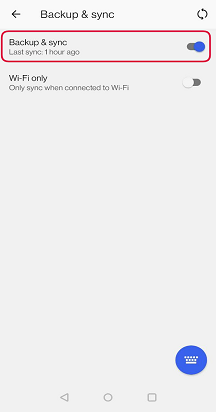
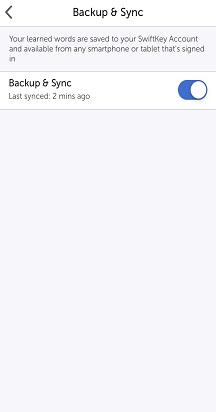
- '백업 & 동기화를 확인/선택 취소합니다.
3 - 백업 & 동기화가 내 인터넷 데이터를 사용하지 않도록 하려면 어떻게 해야 하나요?
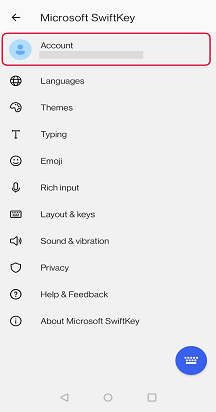
wifi에 연결된 경우에만 SwiftKey 동기화할 수 있는 옵션이 있습니다. 이 옵션을 선택하려면 다음을 수행하세요.
- 디바이스에서 SwiftKey 앱 열기
- '계정'을 탭합니다.
- '백업 & 동기화'를 탭합니다.
- 'Wi-Fi 전용' 확인
4 - 언어 데이터를 동기화하는 방법
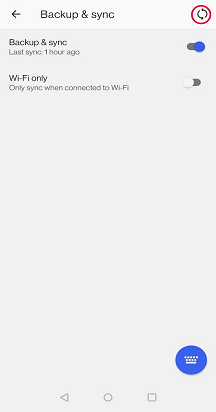
백업 & 동기화 화면에서는 데이터가 클라우드에 마지막으로 저장된 시기를 알려줍니다.
동기화를 수동으로 수행하려면 원형 화살표 아이콘을 탭합니다.
5 - 언어 데이터 제거
백업 & 동기화를 사용하지 않도록 설정해도 Microsoft SwiftKey 계정 데이터가 자동으로 제거되지는 않습니다.
데이터를 지우려면 이 작업을 별도로 수행해야 합니다. 이 작업을 수행하는 방법에 대한 자세한 내용은
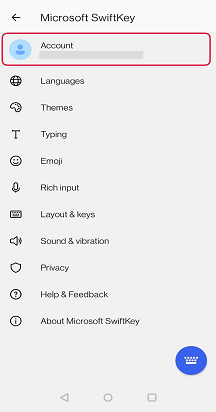
- 디바이스에서 Microsoft SwiftKey 앱을 엽니다.
- '계정'을 탭합니다.
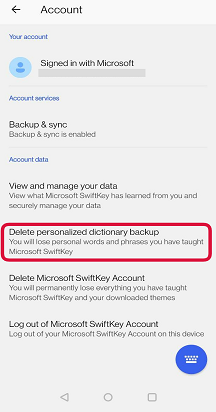
- 계정 메뉴에서 '개인 설정된 사전 백업 삭제'를 탭합니다(계정과 이미 연결된 모든 데이터가 제거됨).
- '삭제'를 탭하여 확인합니다.

문의
자세한 내용은 Microsoft SwiftKey 지원팀에 문의 - 문의하세요.