
Microsoft SwiftKey 키보드에서 톤을 사용하는 방법
Microsoft SwiftKey 키보드에 새로운 톤 기능을 도입하게 되어 기쁩니다. 톤 기능은 여러 언어를 지원합니다. 우리는 가능한 최상의 경험을 제공하기 위해 노력하지만, 다른 언어에 대한 품질에 약간의 변화가있을 수 있음을 유의하시기 바랍니다. 여러분의 이해와 인내에 감사드립니다.
톤
톤 기능을 사용하면 입력 필드에 입력한 텍스트의 톤을 변경할 수 있습니다. 인공 지능을 사용하여 사용자가 대체 단어를 제안하고 문장의 순서를 다시 지정하여 쓰기를 개선할 수 있습니다. 톤 기능은 MS RAI Standard 요구 사항으로 개발되었습니다.
"Professional", "Casual", "Polite" 및 "Social Post" 톤이 있습니다.
1. Microsoft SwiftKey 키보드의 톤이란?
톤 기능을 사용하여 입력 필드에 텍스트 또는 메시지를 입력하면 AI 기능이 텍스트를 다시 작성하고 다양한 톤으로 선택할 수 있습니다.
2. 톤을 사용하는 방법
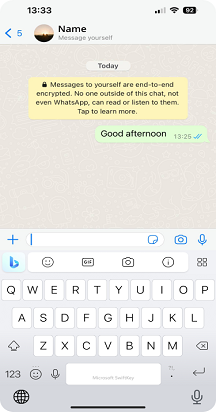
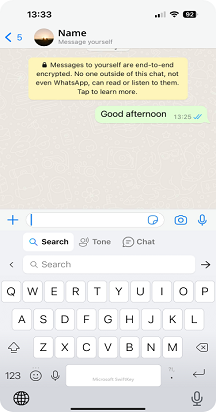
도구 모음에서 Copilot 아이콘을 탭하면 "톤" 옵션을 볼 수 있습니다.
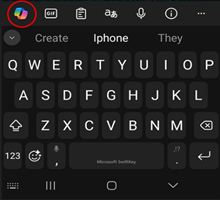
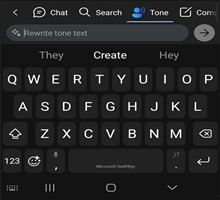
세 가지 방법으로 톤을 사용하는 방법
입력 필드의 텍스트를 사용하여 톤이 변경됩니다.
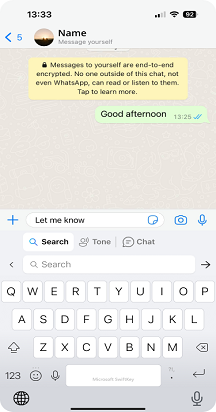
- SwiftKey 키보드를 엽니다.
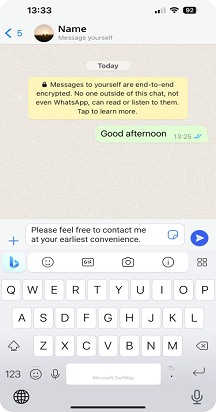
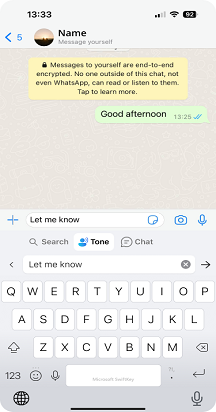
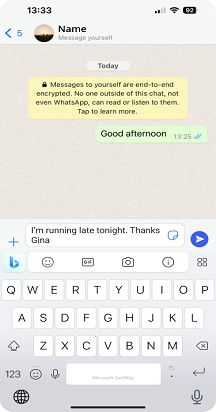
- 입력 필드에 일부 텍스트를 입력합니다.
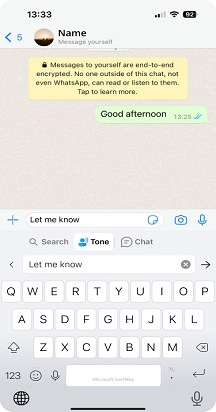
- Copilot 아이콘을 탭하고 "톤"을 선택하면 텍스트가 "톤(텍스트 다시 쓰기) 입력 필드"에 자동으로 표시됩니다.
- ->을 탭합니다.
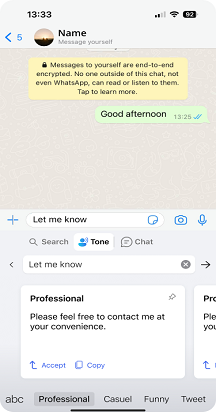
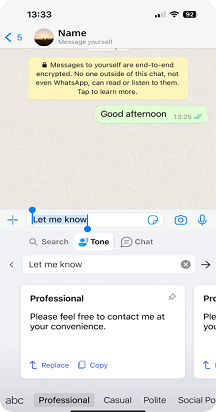
- "Professional", "Casual", "Polite" 및 "Social Post"와 같은 다양한 톤이 제공됩니다.
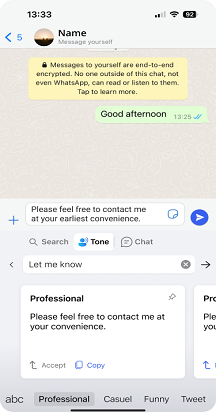
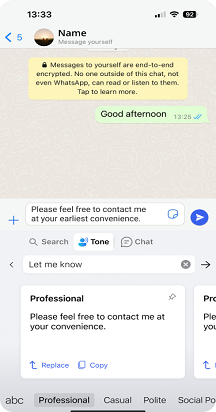
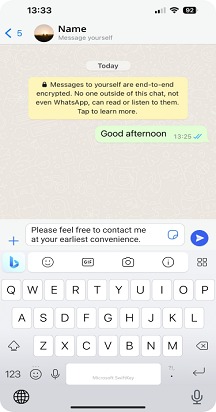
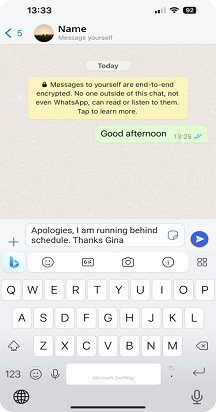
- 수락을 탭하면 앱의 텍스트가 업데이트된 톤 텍스트로 바뀝 있습니다. 복사를 사용하여 앱에 필요한 모든 위치에 텍스트를 붙여넣을 수도 있습니다.
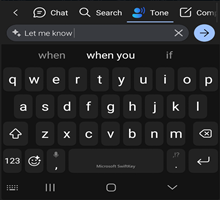
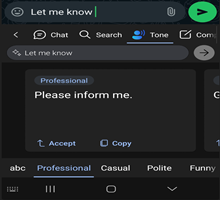
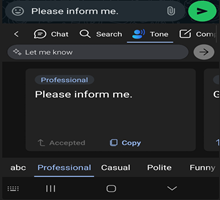
입력 필드에 텍스트가 없는 톤:
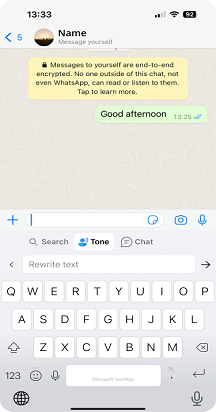
- 도구 모음에서 Copilot 아이콘을 탭한 다음 톤을 선택합니다.
- 이제 (텍스트 다시 쓰기) 필드에 텍스트를 입력하고 을 탭합니다>.
- "Professional", "Casual", "Polite" 및 "Social Post"와 같은 다양한 톤이 제공됩니다.
- 수락을 탭하면 앱의 텍스트가 업데이트된 톤 텍스트로 바뀝 있습니다. 복사를 사용하여 앱에 필요한 모든 위치에 텍스트를 붙여넣을 수도 있습니다.
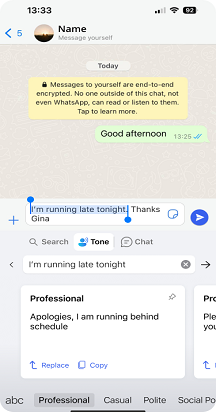
선택한 텍스트의 톤:
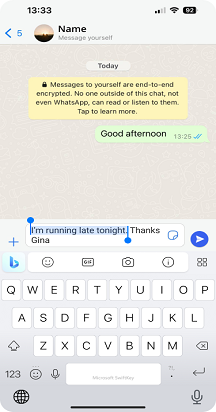
- 입력 필드에 일부 텍스트를 입력하고 텍스트의 일부를 선택합니다.
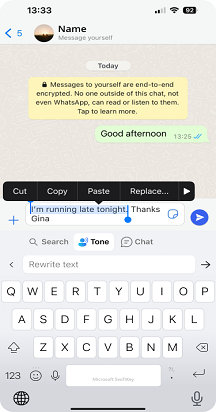
- Copilot 아이콘을 탭하고 톤을 선택합니다.
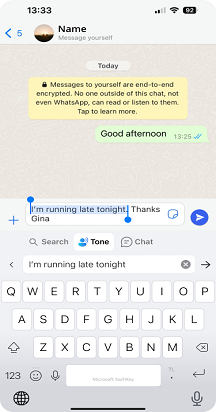
- 이전에 선택한 텍스트는 톤에 자동으로 추가됩니다. 를> 탭하여 텍스트 다시 쓰기를 가져올 수 있습니다.
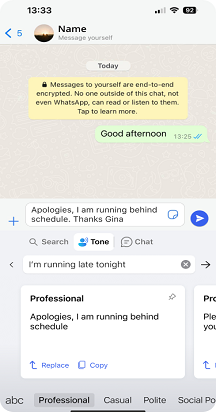
- 선택한 입력 필드에서 원래 텍스트를 바꿀 새 텍스트를 볼 수 있습니다.
- "Professional", "Casual", "Polite" 및 "Social Post"와 같은 다양한 톤이 제공됩니다.
- 수락을 탭하면 앱의 텍스트가 업데이트된 톤 텍스트로 바뀝 있습니다. 복사를 사용하여 앱에 필요한 모든 위치에 텍스트를 붙여넣을 수도 있습니다.
*결과를 로드하는 동안 문제가 있는 경우 다시 닫고 다시 열거나 다시 시도해 보세요*를 요청합니다.
참고: 톤 및 채팅 기능을 사용하려면 Microsoft 계정으로 로그인해야 합니다.
참고: "새로운 코필로트 기능은 Google Play 스토어에서 다운로드할 수 있습니다. SwiftKey 장치에 미리 설치된 경우 새 기능이 작동하지 않을 수 있습니다. 휴대폰 제조업체에 문의하세요. 불편을 끼쳐 드려 죄송합니다."
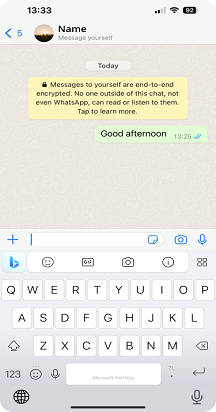
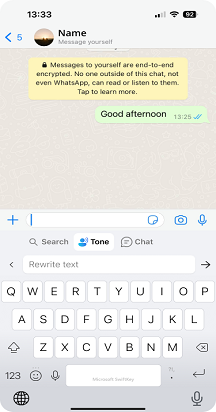
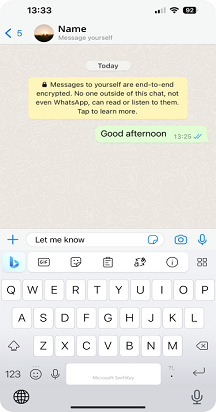
문의하기
자세한 내용은 Microsoft SwiftKey 지원팀에 문의 - 문의하세요.