
Visio 드로잉에 사용하려는 AutoCAD 개체가 있는 경우 Visio를 사용하여 개체를 열고 Visio 셰이프로 변환할 수 있습니다. Visio 드로잉을 AutoCAD 파일로 변환할 수도 있습니다.
참고: Microsoft Visio는 다음과 같은 방식으로 AutoCAD 파일 형식을 지원합니다. Visio 플랜 2를 사용하면 AutoCAD 버전 2017 이전에서 만든 .dwg 또는 .dxf 파일을 가져올 수 있습니다. Visio Standard 또는 Professional을 사용하면 AutoCAD 버전 2007 이전에서 만든 .dwg 또는 .dxf 파일을 가져올 수 있습니다. .dwg 또는 .dxf 파일을 열 수 없는 경우 해당 파일 형식이 지원되지 않을 수 있습니다. 이 문제를 해결하려면 AutoCAD에서 파일을 연 다음 Visio 제품 또는 플랜에서 지원하는 파일 형식으로 저장합니다. 자세한 내용은 AutoCAD 도면을 이전 또는 이전 파일 형식으로 저장하는 방법 및 DWG 버전 기록을 참고하십시오.
Visio에서 AutoCAD 드로잉 열기
- 파일>열기를 선택합니다.
- 원하는 그림을 보관할 폴더를 찾습니다. 폴더를 선택하거나 찾아보기를 선택합니다.
- All Visio Files 목록을 선택한 다음 AutoCAD 드로잉을 선택합니다.
- 파일을 찾아 열기를 선택합니다.
기존 Visio 다이어그램에 DWG 또는 DXF 파일 삽입
- 삽입(Insert) 탭에서 CAD 드로잉(CAD Drawing)을 선택합니다.
- 파일을 찾아 열기를 선택합니다.
DWG 및 DXF 개체를 Visio 셰이프로 변환
AutoCAD 드로잉을 가져오거나연 후 Visio에서 조작할 수 있는 셰이프로 변환할 수 있습니다. Visio 셰이프로 변환하면 실행 취소할 수 없습니다.
- 다이어그램에서 빈 공간을 선택하여 이미 선택되었을 수 있는 항목의 선택을 취소합니다.
- 커서가 아이콘으로 바뀔 때까지 AutoCAD 드로잉의 바깥쪽 모서리에 커서를 놓습니다.

- 마우스 오른쪽 버튼을 클릭한 다음 CAD 도면 객체>변환을 선택합니다.
- CAD 개체 변환 대화 상자에서 Visio 셰이프로 변환하려는 AutoCAD 레이어를 선택합니다.
- 더 많은 옵션을 보려면 고급 을 선택합니다. 예를 들어 변환된 레이어를 삭제하거나 치수를 치수 셰이프로 변환하거나 빗살 무늬 선 패턴을 셰이프로 변환할 수 있습니다.
DWG 또는 DXF 형식으로 드로잉을 변환하면 CAD 드로잉의 마지막으로 저장된 공간 뷰가 변환됩니다. CAD 도면이 모형 공간 또는 용지 공간에 저장되었을 수 있습니다.
- 모델 공간: CAD 제도자가 도면을 작성하는 기본 도면 작업공간입니다. 모델 공간에 저장된 드로잉을 변환하면 선택한 레이어의 모든 개체와 텍스트가 Visio 셰이프로 변환됩니다.
-
용지 공간: CAD 제도자가 도면의 다양한 보기를 정렬할 수 있는 용지와 유사한 작업 공간입니다.
다음 이미지는 도면 공간에 저장된 DWG 도면을 보여줍니다.
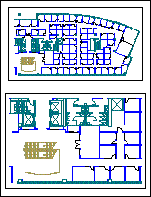
도면에는 두 개의 직사각형 뷰포트가 포함되어 있습니다. 뷰포트는 3차원 CAD 도면을 볼 수 있는 창입니다. 각 뷰포트는 다른 배율 또는 각도로 설정할 수 있습니다.
용지 공간에 저장된 드로잉을 변환하면 뷰포트 가장자리에서 잘리지 않은 개체만 Visio 셰이프로 변환됩니다. 잘린 개체와 텍스트는 선으로 변환됩니다. 예를 들어 뷰포트로 완전히 둘러싸인 원은 Visio 원 셰이프로 변환됩니다. 뷰포트에서 잘린 원은 일련의 선으로 변환됩니다.
Visio 다이어그램을 DWG 또는 DXF 파일로 저장
파일>다른 이름으로 저장을 선택합니다.
드로잉을 저장할 위치나 폴더를 찾습니다.
파일 형식 목록에서 원하는 파일 형식을 선택합니다.
- AutoCAD 도면(*.dwg)
- AutoCAD 교환(*.dxf)
저장을 선택합니다.
Visio 파일에 둘 이상의 드로잉 페이지가 있는 경우 각 페이지를 개별적으로 저장해야 합니다.