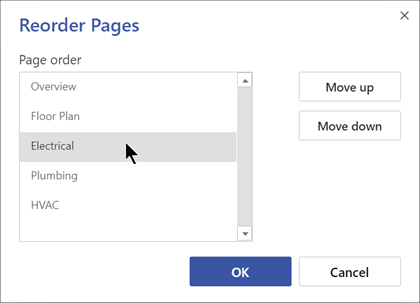
그리기 캔버스 아래의 페이지 탭을 사용하여 Visio 드로잉 파일의 페이지 순서를 변경합니다.
빠르게 페이지 순서 다시 지정
- 페이지 순서를 변경하려면 페이지 탭
 을 원하는 위치로 끌어다 놓습니다.
동시에 페이지 순서 변경 및 이름 바꾸기
기본 페이지 이름(예: Page-1, Page-2 등)을 사용한 경우 Visio는 페이지의 이름을 변경하여 순서를 다시 지정하는 동안 동일한 논리 번호 매기기를 유지할 수 있습니다.
- 페이지 탭을 마우스 오른쪽 단추로 클릭하고 순서 다시 지정을 선택합니다.
- Visio가 새 순서를 반영하도록 페이지 이름을 다시 열도록 하려면 페이지 번호 업데이트를 선택합니다.
- 이동할 페이지를 선택합니다. 화살표 단추를 사용하여 페이지를 원하는 위치로 이동합니다.
전경 및 배경 페이지
- 페이지 탭 영역에서 전경 페이지는 항상 왼쪽에, 배경 페이지는 오른쪽에 나타납니다.
- 배경 페이지는 다시 정렬할 수 없습니다. 항상 페이지 탭 영역의 오른쪽에 생성된 순서대로 표시됩니다.
페이지 이름 바꾸기
기본적으로 페이지 이름에는 각 이름이 고유하도록 하는 번호가 있지만 모든 페이지의 이름을 바꿀 수 있습니다.
- 페이지 탭을 마우스 오른쪽 단추로 클릭한 다음 이름 바꾸기를 선택합니다.
이름이 강조 표시됩니다. - 페이지에 할당할 이름을 입력합니다.
- 마쳤으면 Enter 키를 누릅니다.