
중요
작업 기능은 Office 2024에서 사용 중지되었습니다.
참고
이 기능은 다음 Office 릴리스에서만 사용할 수 있습니다.
Microsoft 365
Office LTSC Professional Plus 2021
Office LTSC Standard 2021
Office Professional Plus 2016, 2019
Office Standard 2016, 2019
작업을 통해 Microsoft 365 문서 내에서 일반적인 작업을 더 쉽게 완료할 수 있습니다. 예를 들어 Word 문서에서 이름으로 언급된 주소록의 연락처로 전자 메일 메시지를 보낼 수 있습니다. 이때 동작을 이용하면 됩니다.
원하는 동작을 선택
사용 중인 응용 프로그램
Word
동작을 활성화하려면 파일 탭에서 옵션을 클릭한 다음 언어 교정을 클릭합니다.
옵션 상자 위쪽에서 자동 고침 옵션을 클릭하고 작업 탭을 클릭합니다.
마우스 오른쪽 단추 클릭 메뉴 상자에서 추가 작업 사용 확인란이 아직 선택되지 않았다면 선택합니다.
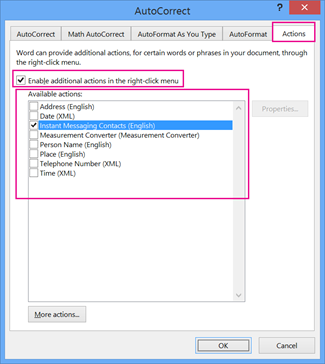
사용 가능한 동작에서 Office 문서가 인식하게 하려는 각 동작 옆에 확인 표시를 지정한 다음 확인을 클릭합니다.
Outlook
동작을 활성화하려면 파일 탭에서 옵션을 클릭한 다음 메일을 클릭합니다.
옵션 대화 상자의 맨 위에서 편집기 옵션을 클릭합니다.
편집기 옵션 대화 상자에서 자동 고침 옵션을 클릭합니다.
자동 고침 대화 상자에서 동작 탭을 클릭합니다.
마우스 오른쪽 단추 클릭 메뉴 상자에서 추가 작업 사용 확인란이 아직 선택되지 않았다면 선택합니다.
작업할 때 동작 사용
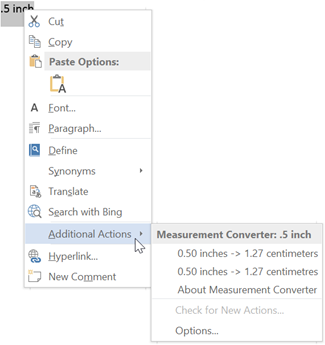
문서에서 작업할 때 동작을 트리거할 세그먼트 또는 값을 마우스 오른쪽 단추로 클릭할 수 있습니다. 예를 들어 아래와 같이 .5인치 인스턴스를 마우스 오른쪽 단추로 클릭하고, 추가 작업을 가리키면 측정 옵션 팝업 목록이 나타나서 측정 단위를 미터법으로 변환할 수 있습니다.
사용 가능한 동작
다음은 Office에 기본 제공되는 작업입니다.
- 주소(영어): Office 2010 이전 버전의 Office에서만 스마트 태그를 지원합니다.
- 날짜(XML): 모임을 예약하거나 지정된 날짜에 Outlook 일정의 내용을 볼 수 있습니다.
- XML(재무 기호): 주식 기호에 대한 정보를 볼 수 있습니다.
- 인스턴트 메시징 연락처(영어): Office 문서 내에서 다른 사람에게 인스턴트 메시지를 보낼 수 있습니다.
- 측정 변환기: 문서가 다른 국가에서 시작된 경우 이 작업을 삽입하여 인치를 센티미터로 즉시 변환할 수 있습니다.
- 사람 이름(영어): 이름과 연결된 Outlook 연락처 정보를 볼 수 있습니다.
- 위치(XML): Office 2010 이전 버전의 Office에서 스마트 태그를 지원합니다.
- 전화 번호(XML): Office 2010 이전 버전의 Office에서 스마트 태그를 지원합니다.
- 시간(XML): Office 2010 이전 버전의 Office에서 스마트 태그를 지원합니다.