WordArt는 특수 효과로 텍스트를 돋보이게 하는 빠른 방법입니다. 삽입 탭의 WordArt 갤러리에서 WordArt 스타일을 선택한 다음, 원하는 텍스트를 사용자 지정할 수 있습니다.
중요
Word 및 Outlook에서는 먼저 여러 개체를 선택하기 전에 고정해야 합니다. 하나의 개체를 선택합니다. 그런 다음 Ctrl 키를 누른 채 더 많은 개체를 선택합니다.

삽입 탭의
 WordArt를 선택하고 원하는 WordArt 스타일을 선택합니다.

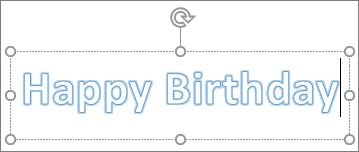
WordArt 갤러리에서 문자 A는 입력하는 모든 텍스트에 적용할 수 있는 다양한 디자인을 나타냅니다.텍스트가 강조 표시된 개체 틀 텍스트 "여기 텍스트 입력"이 표시됩니다.

자체 텍스트를 입력하여 개체 틀 텍스트를 바꿉니다.
팁
- WordArt로 전체 문장을 입력할 수도 있고 단락을 입력할 수도 있습니다. (텍스트가 길어지려면 글꼴 크기를 변경해야 할 수 있습니다.) 또한 Word Word 기존 텍스트를 WordArt로 변환할 수도 있습니다.
- 기호를 WordArt 텍스트로 포함할 수 있습니다. 기호의 위치를 클릭하고 삽입 탭에서 기호를 선택하고 원하는 기호를 선택합니다.
WordArt로 더 많은 작업을 수행하세요.
아래에서 제목을 선택하여 열고 자세한 지침을 확인하세요.
WordArt 사용자 지정
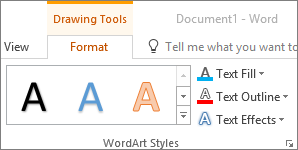
도형 스타일을 사용하여 WordArt의 도형을 변경한 다음 텍스트가 변경되지 않았다는 사실에 당황했을 수 있습니다. WordArt 스타일 그룹에서 텍스트 옵션을 사용하세요. 도형 스타일 및 효과는 WordArt 텍스트가 아니라 WordArt 주변 상자 및 배경에 적용됩니다. 그림자, 회전, 곡선 및 색과 같은 효과를 WordArt에 추가하려면 텍스트 채우기, 텍스트 윤곽선 및 텍스트 효과를 비롯한 WordArt 스타일 그룹의 옵션을 사용합니다.
참고
화면 크기에 따라 WordArt 스타일 아이콘만 표시될 수도 있습니다.

WordArt 텍스트 채우기 및 윤곽선 색 변경
변경할 WordArt 텍스트나 문자를 선택합니다.
도형 서식 탭에서 텍스트 채우기 또는 텍스트 윤곽선을 선택하고 원하는 색을 선택합니다.

텍스트 상자 외부의 점을 선택하여 효과를 확인합니다.
이 예에서는 연한 파란색 텍스트 채우기 및 빨간색 텍스트 윤곽선이 적용되었습니다.
곡선 또는 원형 WordArt 만들기 및 다른 텍스트 효과 추가
순환 개체 주위의 텍스트에 곡선을 지정할 수 있습니다.
90초
변경할 WordArt 텍스트나 문자를 선택합니다.
도형 서식 탭에서
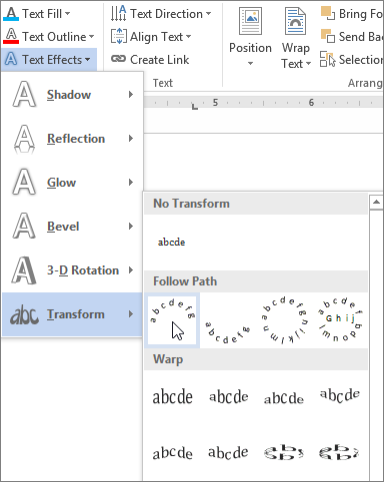
 텍스트 효과를 선택합니다.
변환을 선택하고 원하는 항목을 선택합니다.
텍스트 효과를 선택합니다.
변환을 선택하고 원하는 항목을 선택합니다.중요
메뉴 아래쪽에 변환 이 표시되지 않으면 텍스트 효과를 선택했는지 확인합니다.
이 예에서는 첫 번째 곡선 변형 효과가 선택됩니다.
효과를 확인하려면 텍스트 상자 외부를 클릭합니다.
텍스트 효과 메뉴를 사용하여 그림자, 반사, 후광, 3D 가장자리, 3차원 회전 등 다른 효과를 만듭니다. 이 예에서는 곡선 변형 효과와 그림자가 적용된 WordArt를 보여줍니다.
WordArt 텍스트 회전 또는 대칭 이동
WordArt 텍스트를 각도로 회전하려면 텍스트를 선택한 다음
 을 끌어 상자 맨 위에 있는 회전 핸들입니다.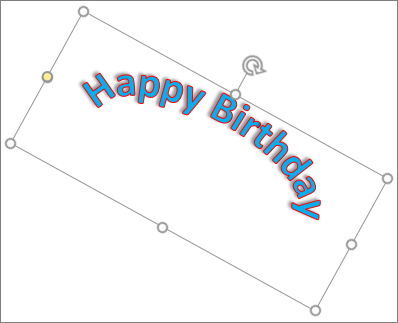
WordArt를 대칭 이동하거나 90도 회전하려면 도형 서식 탭에서 정렬 그룹에서
 회전을 선택한 다음 옵션을 선택합니다.
WordArt 텍스트의 글꼴 변경
WordArt 텍스트의 글꼴 크기 또는 스타일을 변경하려면 다음을 수행합니다.
- 변경할 WordArt 텍스트나 문자를 선택합니다.
- 홈 탭에서 글꼴 스타일, 글꼴 크기, 밑줄 등 글꼴 그룹의 옵션을 선택합니다.
Word에서 기존 텍스트를 WordArt로 변환
- Word 문서에서 WordArt로 변환할 텍스트를 선택합니다.
-
삽입 탭에서 WordArt를 선택한 다음 원하는 모양을 선택합니다.
WordArt 삭제
제거할 WordArt를 두 번 클릭하고 Delete 키를 누릅니다.