대부분의 사람들에게 "짧은"을 쓰는 것은 긴 것을 쓰는 것보다 더 어렵습니다. 생각을 완전히 정리하지 않았거나 정확한 단어가 없다면 너무 많은 단어를 함께 쌓는 것이 쉽습니다. 다음과 같은 문장을 사용할 수 있습니다.
| 그가 점심을 훔쳤는지 여부를 확인하기 위해 조사가 필요한 경우, 우리는 당신에게 알릴 것입니다. |
|---|
이 문장은 단어의 예입니다. 그것은 한 단어가 할 불필요한 단어 또는 구를 사용합니다.
편집기에서 단어를 자르는 방법
단어의 표현을 줄이기 위해 편집기 제안을 살펴보겠습니다.
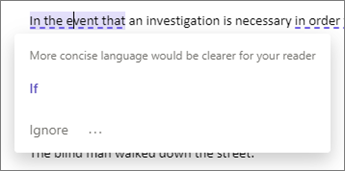
위의 예제 문장에 대한 편집기의 제안을 모두 수락하면 훨씬 쉽게 읽을 수 있는 문장이 표시됩니다.
| 그가 점심을 훔쳤는지 여부를 확인하기 위해 조사가 필요한 경우, 우리는 당신에게 알릴 것입니다. |
|---|
단어의 더 많은 예
다음은 혼란을 없애면 메시지를 보다 명확하게 통과할 수 있는 몇 가지 더 많은 예입니다.
| 이 대신 | 편집기에서 권장합니다. | 그 이유는 무엇인가요? |
|---|---|---|
| 처음부터 품질 보증 프로세스를 설정하는 것은 매우 중요합니다. | 처음부터 품질 보증 프로세스를 설정하는 것이 중요합니다. | 예쁜 단어는이 문장의 의미에 필수적이지 않습니다. 그것은 문의 힘을 약화. |
| 제 보고서가 책상 위에 앉아 있다는 사실에도 불구하고, 그가 그 보고서를 읽기 3개월이 지났습니다. | 제 보고서는 책상 위에 앉아 있었지만, 그가 그 보고서를 읽기 3개월이 지났습니다. | 비록 말하는 단어의 방법이라는 사실에도 불구하고 문구. |
팁
불필요한 단어는 항상 잘라낼 수 있지만 때로는 여분의 단어가 중요한 강조 또는 뉘앙스를 전달합니다. 예를 들어 다음 문장에서 편집기 플래그는 실제로 표시되지만 부사에서는 실제로다음을 강조합니다.
VR 환경에서는 독수리처럼 구름 위로 날아가는 것이 어떤 것인지 실제로 볼 수 있습니다.
모든 단어가 필요한 경우 간결한 언어를 사용하라는 편집기 제안을 무시해도 됩니다. 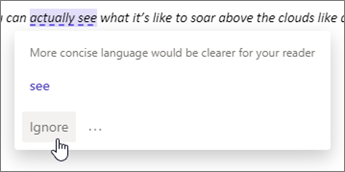
편집기에서 단어 검사 중지를 지시하는 방법
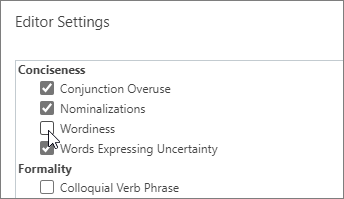
단어 표시 문제를 전혀 플래그 지정하지 않으려면 Wordiness 설정(Pro 팁: 간결함 아래에 있습니다)을 끕니다.