
이제 Word Web App에서 문서를 읽든 적극적으로 편집하든 메모를 완료된 대로 표시할 수 있습니다. 먼저 수행하는 작업은 읽기용 보기 또는 편집용 보기에 있는지 여부에 따라 달라집니다. 읽기 보기에서 문서가 열립니다.
읽기 보기에서
- 주석 풍선을 클릭하여 주석을 확인합니다. 메모 창도 열립니다.
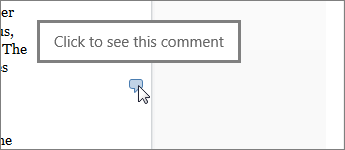
페이지 가장자리 근처에 메모 풍선이 있습니다. 표시되지 않으면 메모를 클릭합니다.
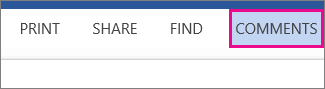
- 메모 창에서 메모를 클릭합니다.
- 메모 아래의 확인란을 선택하여 완료된 것으로 표시합니다.

여기에서 메모를 삭제하거나 확인란 옆에 있는 회신 아이콘을 클릭하여 회신할 수도 있습니다.
팁
완료된 것으로 표시된 메모 는 메모 창에서 회색으로 표시되므로 더 쉽게 건너뛸 수 있습니다. 회색 주석을 다시 활성화하려면 주석을 열고 확인란의 선택을 취소합니다.
편집 보기에서
- 문서를 이미 편집하고 있는 경우(Word 웹앱에서 문서 >편집 편집)메모 표시검토를> 클릭합니다.

- 메모 창에서 메모를 클릭합니다.
- 메모 아래의 확인란을 선택하여 완료된 것으로 표시합니다.
여기에서 메모를 삭제하거나 확인란 옆에 있는 회신 아이콘을 클릭하여 회신할 수도 있습니다.
팁
완료된 것으로 표시된 메모 는 메모 창에서 회색으로 표시되므로 더 쉽게 건너뛸 수 있습니다. 회색 주석을 다시 활성화하려면 주석을 열고 확인란의 선택을 취소합니다.
Word Web App에서 문서를 검토하는 방법에 대한 자세한 내용은 문서에 메모 삽입을 참조하세요.