
참고
이 콘텐츠는 데스크톱 버전의 Word 적용됩니다. 일부 테이블 기능은 웹 또는 모바일 앱의 Word 사용할 수 없습니다.
문서의 페이지 방향 변경
문서를 클릭하거나 탭합니다.
레이아웃>방향으로 이동한 다음 가로를 선택합니다.
파일>인쇄로 이동합니다.
참고
방향 변경 내용을 적용하려면 문서를 인쇄할 필요가 없습니다.
설정에서 방향 상자에 가로 방향이 표시되어 있는지 확인합니다.
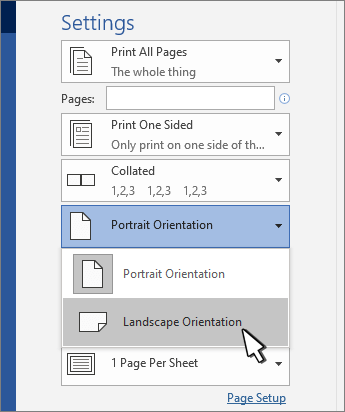
인쇄를 선택합니다.
특정 페이지의 방향 변경
- 페이지에서 변경할 텍스트를 모두 선택합니다.
-
레이아웃으로 이동하여 페이지 설정 대화 상자 시작 관리자
 를 선택합니다.
 - 방향에서 세로 또는 가로를 선택합니다.
-
적용 대상 옆에 있는 선택한 텍스트를 선택한 다음 확인을 선택합니다.

- 파일 메뉴에서 인쇄를 선택합니다.
커서 앞으로 방향 변경
- 새 페이지 방향을 시작할 위치를 클릭하거나 탭합니다.
-
레이아웃으로 이동하여 페이지 설정 대화 상자 시작 관리자 를 선택합니다.
- 방향에서 세로 또는 가로를 선택합니다.
-
적용 대상 옆에 있는 이 시점을 앞으로 선택합니다.
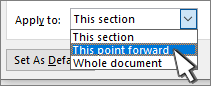
- 확인을 선택합니다.
특정 구역 방향 변경
특정 구역의 방향을 변경하려면 문서를 구역 나누기로 나누어야 합니다. 구역 나누기를 추가하는 방법에 대해 알아보세요.
-
홈으로 이동하여
 /숨기기를 선택합니다. 인쇄할 수 없는 문자를 표시합니다.
 - 변경하려는 구역 다음에 나오는 구역 나누기를 두 번 클릭합니다.

- 여백을 선택합니다.
- 방향에서 세로 또는 가로를 선택합니다.
- 적용 대상 옆에 있는 이 섹션을 선택한 다음 확인을 선택합니다.
- 파일 메뉴에서 인쇄를 선택합니다.


중요
프린터 문제 해결 또는 드라이버 정보가 필요한 경우 프린터 설명서 또는 프린터 제조업체 웹 사이트를 참조하세요.