
Android용 Word 전화는 Google Play에서 무료로 다운로드할 수 있습니다. 설치한 후에는 애니메이션 가이드를 따라 몇 가지 간단한 팁을 알아봅니다.
리본 탭은 어디에 있나요? 편집할 어떻게 할까요? 있나요?
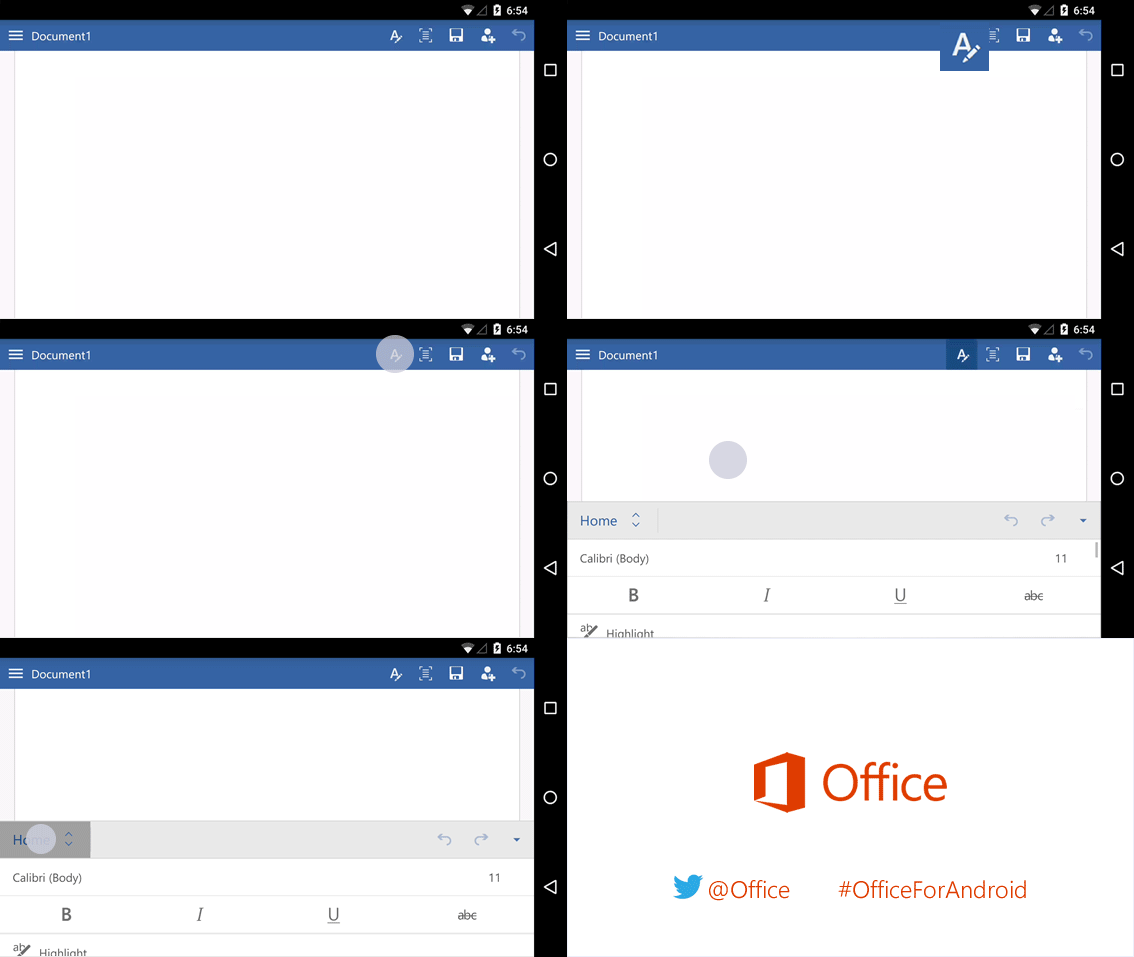 파일을 편집하거나 단추를 찾으려고 합니까? 먼저 로그인하고 파일을 엽니다. 그런 다음 리본 메뉴 표시 단추
  탭한 다음 홈을 탭합니다.
키보드 닫기
 키보드가 작업을 덮고 있나요? 휴대폰의 뒤로 단추를 탭합니다. 뒤로 단추는 여기에 표시된 단추와 약간 다를 수 있습니다.
입력할 수 없나요? 리본을 숨깁니다.
 합니다. 입력하려면 먼저 리본을 숨깁니다.
팁: 휴대폰의 뒤로 단추를 사용하여 리본 메뉴를 숨길 수도 있습니다.
합니다. 입력하려면 먼저 리본을 숨깁니다.
팁: 휴대폰의 뒤로 단추를 사용하여 리본 메뉴를 숨길 수도 있습니다.
커서 놓기
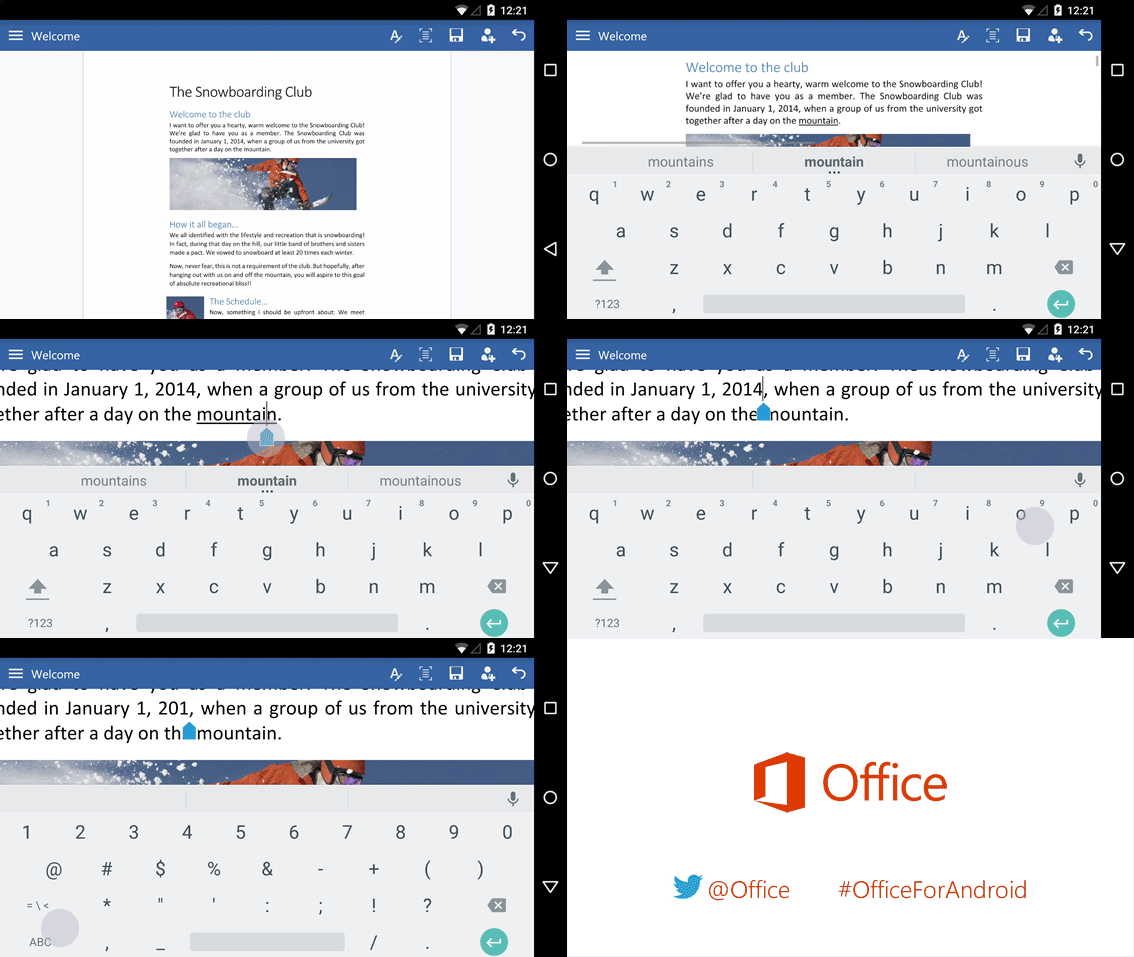 니다. 원하는 항목이 아니더라도 텍스트의 아무 곳이나 탭합니다. 그런 다음 파란색 핸들
  을 길게 누르고 커서를 필요한 정확한 지점으로 끕니다.
단어 또는 단락 선택
 단어를 두 번 탭하여 선택합니다. 단락이나 목록의 줄을 선택하려면 세 번 탭합니다.
간편한 읽기 및 편집
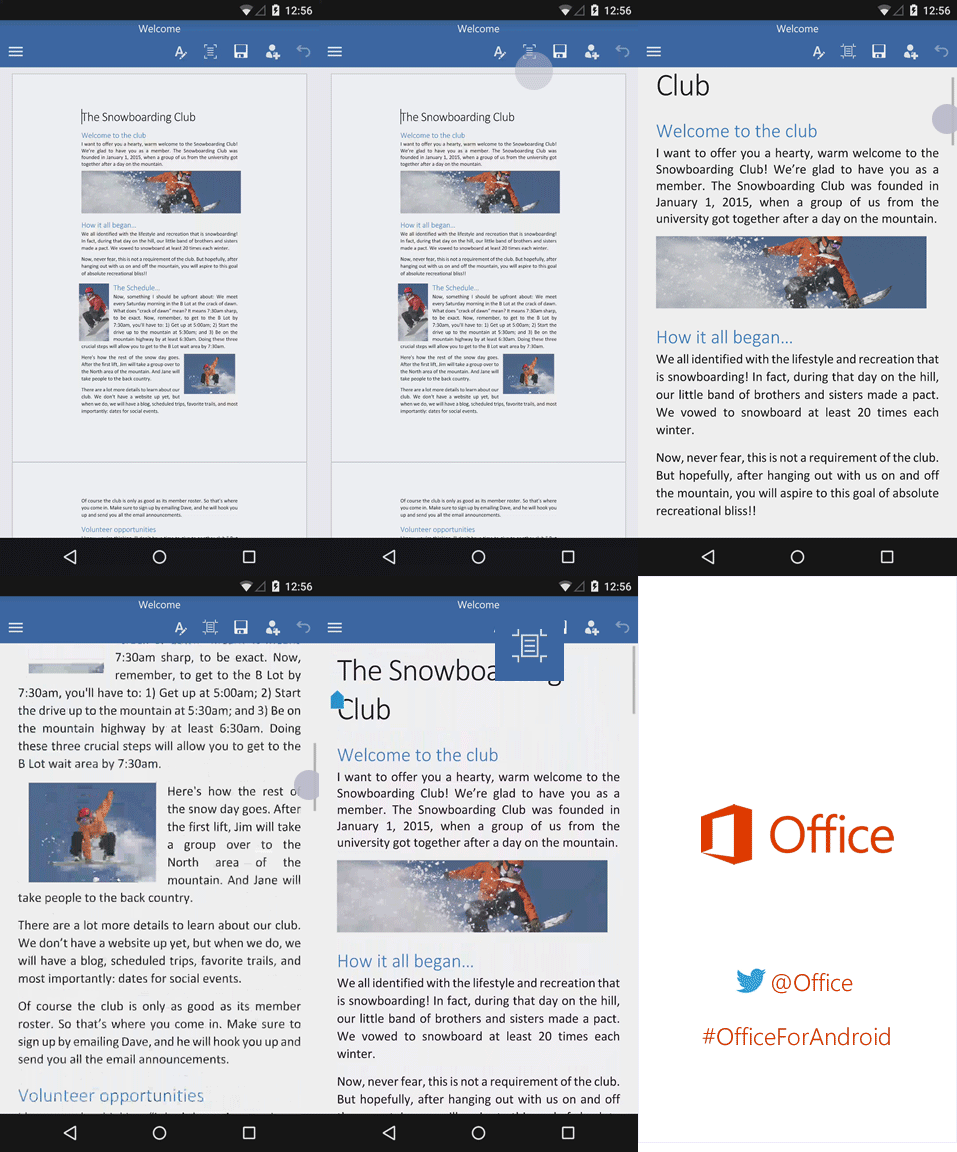 휴대폰에 최적화된 문서 보기를 보려면 모바일 보기 단추를 탭합니다. 완료되면 인쇄 레이아웃 단추 인쇄
  탭하여 인쇄 방법을 확인할 수 있습니다.
추가 정보
Android 휴대폰에 대한 세 개의 다른 애니메이션 가이드가 있습니다.