
고급 Word 옵션은 편집, 표시, 인쇄 및 파일 호환성에 영향을 주는 기능을 제어합니다. 대부분의 사용자는 이러한 설정을 변경할 필요가 없습니다.
고급 Word 옵션을 선택하려면 파일>옵션을 선택하고 왼쪽 창에서 고급을 선택합니다. 원하는 특정 옵션을 찾으려면 고급 창 내에서 스크롤해야 할 수 있습니다.
참고
이 콘텐츠는 Windows 데스크톱 버전의 Word 적용됩니다. 여기에 설명된 기능은 웹 또는 Mac용 Word 대한 Word 적용되지 않습니다.
|
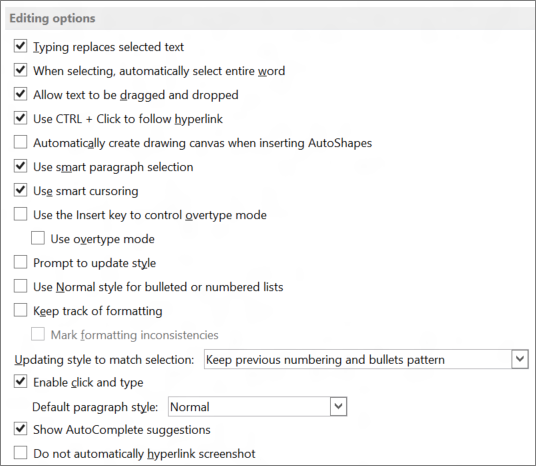
편집 옵션 단어와 단락을 선택하고, 바꾸고, 서식을 지정하는 방법을 설정합니다. |
|
|---|---|
|
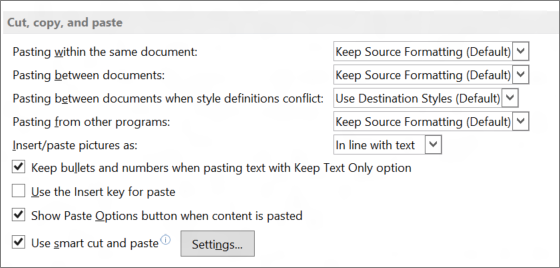
잘라내기, 복사 및 붙여넣기 동일한 문서 내에서 또는 다른 문서와 앱 간에 콘텐츠 및 서식을 붙여 넣을 방법을 선택합니다. |
|
|
이미지 크기 및 품질 열려 있는 문서 또는 모든 새 문서에 대해 이미지 크기 및 품질 설정을 적용합니다. |

|
|
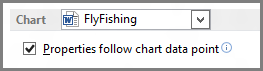
차트 차트가 변경되더라도 사용자 지정 서식 및 레이블이 데이터 요소와 함께 유지되도록 허용합니다. |
|
|
문서 내용 표시 서식 지정, 텍스트 및 이미지 옵션을 선택합니다. |

|
|
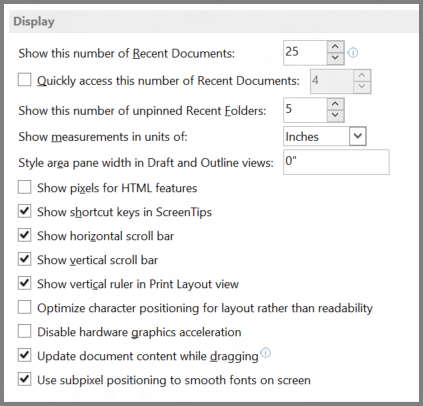
디스플레이 측정 형식을 선택하고 스크롤 막대를 표시한 다음 최근 문서 목록에 표시된 문서 수를 선택합니다. |
|
|
인쇄 문서의 하드 복사본 버전의 모양을 최적화하거나 프린터 용지 크기를 변경합니다. |

|
|
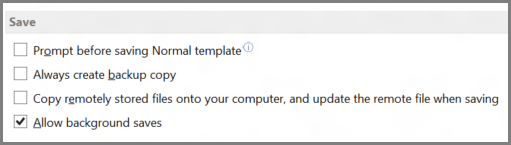
저장 백업 복사본을 저장하거나, 템플릿에 대한 변경 내용을 자동으로 저장하거나, 백업 저장을 허용합니다. |
|
|
이 문서 공유 시 화질 유지 다른 버전의 Word를 사용하는 사용자와 문서를 공유할 때 문서의 모양이 유지되는지 확인합니다. |

|
|
일반 이 섹션의 옵션 중에서 파일 위치를 선택하여 Word 변경 내용을 저장하는 위치를 변경할 수 있으며 초안 보기에서 문서를 열도록 선택할 수 있습니다. |

|
|
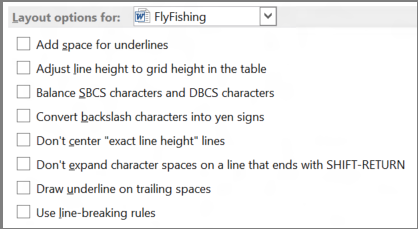
다음에 대한 레이아웃 옵션: 열려 있는 문서 또는 모든 새 문서의 레이아웃(예: 문자 간격)을 수정합니다. |
|