
웹용 Word 함께 작업하려면 평소처럼 문서를 편집합니다. 다른 사용자가 편집하는 경우 웹에 대한 Word 현재 상태를 알리고 작업 중인 단락을 표시합니다. 특별한 공동 작성 모드와 공동 작성을 시작하는 명령이 없습니다.
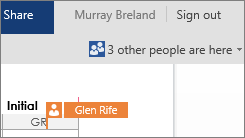
작성자가 오고 갈 때 웹용 Word 간략하게 알 수 있습니다.

창 상단을 클릭하면 해당 문서에서 현재 작업 중인 작성자를 언제든지 확인할 수 있습니다.

색이 지정된 표시기는 문서에서 다른 사용자가 편집 중인 위치를 보여 줍니다.
데스크톱 응용 프로그램에서 문서 열기
변경하기 위해 Word 데스크톱 응용 프로그램의 기능이 필요한 경우 Word에서 열기를 클릭하고 편집을 계속합니다. 예를 들어 자동으로 업데이트되는 목차나 참고 문헌을 추가할 수 있습니다.
참고
Word 데스크톱 애플리케이션에서 공동 작성하려면 Word 2010, Word 2013 또는 Mac용 Microsoft Word 2011이 필요합니다.
Word 데스크톱 애플리케이션에서는 다른 작성자가 웹용 Word 문서를 편집하지 못하게 하는 콘텐츠나 기능을 문서에 도입하지 않도록 주의해야 합니다. 예를 들어 편집 제한 또는 문서 최종 표시와 같은 사용 권한 기능을 사용하지 마세요. 문서에 대한 액세스를 제한하려면 문서가 저장된 권한 기능(OneDrive, Microsoft 365 또는 SharePoint)을 사용합니다.
다른 사용자가 웹용 Word 지원하지 않는 기능으로 문서를 저장하는 경우 더 이상 웹용 Word 아니라 공동 작성할 수 있습니다. 그룹의 모든 사용자가 2010, Word 2013 또는 Mac용 Word 2011을 Word 경우 Word 계속 함께 작업합니다(Word 열기를 클릭하고 편집을 계속합니다).
그룹의 다른 사용자가 해당 버전의 Word 없는 경우 모든 사용자가 웹용 Word 계속 함께 작업할 수 있도록 문서에서 지원되지 않는 기능을 제거해야 합니다. 다음을 실행합니다.
- 웹용 Word Word 열기(Word 2003년 이상 또는 2008년 12.2.9 이상 Mac용 Word 필요)를 클릭합니다.
- Word 데스크톱 응용 프로그램에서 지원되지 않는 기능을 제거합니다. 지원되는 기능에 대한 자세한 내용은 브라우저와 Word에서 문서 사용 시 차이점을 참조하세요.
- 문서를 저장합니다(Windows에서는 Ctrl+S, Mac에서는 ⌘+S 누름).
- Word 2003, Word 2007 또는 Mac용 Word 2008 12.2.9를 사용한 경우 다른 사용자가 웹용 Word 문서를 계속 공동 작성할 수 있도록 Word 닫습니다.
다른 작성자가 웹용 Word 문서를 저장하기 전에 지원되지 않는 기능으로 문서를 저장하는 경우 웹용 Word 작업을 저장하지 못할 수 있습니다. 2010, Word 2013 또는 Mac용 Word 2011을 Word 경우 Word 데스크톱 응용 프로그램에서 문서를 열어 변경 내용이 손실되는 것을 방지할 수 있습니다. Word 열기를 클릭하고 웹용 Word 변경 내용을 복사한 다음 문서에 Word 붙여넣습니다. Word에서 문서를 저장하면 변경 내용이 서버에 저장됩니다.
웹용 Word 공동 작성이 작동하지 않는 경우
공동 작성이 웹용 Word 작동하지 않는 경우 공동 작성을 지원하지 않는 Word 버전에서 문서가 열려 있기 때문일 수 있습니다. 문서에는 웹용 Word 편집에 지원되지 않는 기능이나 다른 문제가 포함될 수 있습니다. 도움말은 공동 작성 Word 문서 문제 해결을 참조하세요.
참고
SharePoint 2010에서는 웹용 Word 공동 작성을 지원하지 않지만 Word 2010, Word 2013 및 Mac용 Microsoft Word 2011에서 함께 작업할 수 있습니다.